
Excelでファイルを開いた際に「読み取り専用」が解除できないと、編集作業が進まずに困りますよね。このトラブルはファイルの属性や権限設定など、複数の原因が考えられます。読み取り専用を確実に解除するためには、原因を特定し、適切な手順で対処することが重要です。
本記事では、A:問題の原因を明確にし、P:効果的な解決策を約束し、T:実際の手順を試すというAPPメソッドに沿って、段階的に解決へと導きます。すぐに使える具体的な方法で、作業の効率を回復させましょう。
Excelファイルの「読み取り専用」状態が解除できない根本原因

Excelファイルを開いた際に「読み取り専用」と表示され、保存ができない状況は、多くのユーザーを悩ませる問題です。この状態は、単なるファイル属性の問題だけでなく、複数のシステム要因が絡み合って発生することが少なくありません。特に、共有サーバーからのファイルやメールで受け取ったファイルで顕著に発生します。
プロのアドバイス: ファイルを開く前に、エクスプローラーでファイルのプロパティを確認する習慣をつけましょう。「読み取り専用」属性にチェックが入っていないか、まずはここから確認を始めることが効率的なトラブルシューティングの第一歩です。
ファイル属性と権限設定の詳細な確認手順
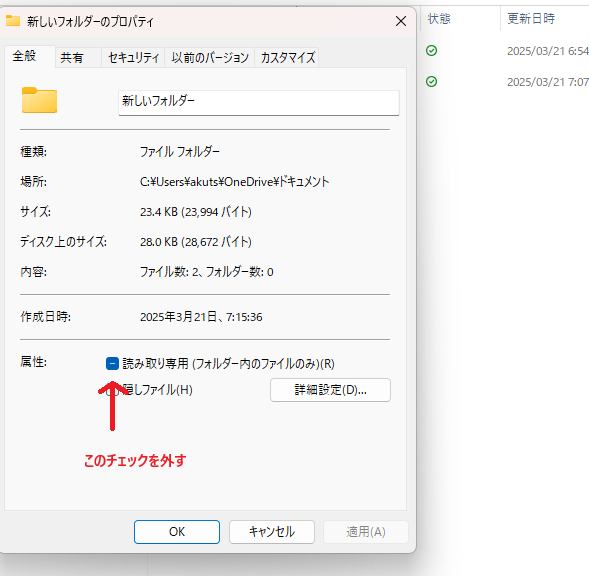
最も基本的な原因は、ファイル自体に設定された「読み取り専用」属性です。しかし、この属性が解除できない場合、以下のような深層的な問題が考えられます。
- ファイルがネットワーク共有フォルダに存在し、アクセス権限が制限されている
- ファイルが現在、他のユーザーまたは別のプロセスによって開かれている
- ファイルの保存先ドライブ(特にネットワークドライブやクラウドストレージ)に空き容量がない
- ウイルス対策ソフトウェアがファイルへの書き込みをブロックしている
- ファイルパスが長すぎる(Windowsのパス長制限を超えている)
段階的なトラブルシューティング方法
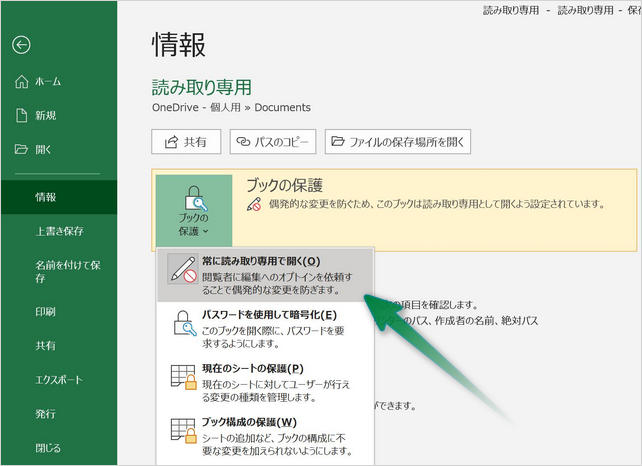
問題を解決するためには、系統的なアプローチが不可欠です。以下の手順に従って、原因を特定していきましょう。
- ファイルをローカルハードドライブ(デスクトップなど)にコピーし、属性を確認・変更する
- Excelを管理者権限で起動し、ファイルを開き直す
- 「名前を付けて保存」で別の名前や場所に保存を試みる
- すべてのExcelインスタンスを終了し、タスクマネージャーで残存プロセスがないか確認する
- 一時ファイル(~$で始まるファイル)を手動で削除する
| 発生シナリオ | 主な原因 | 推奨解決策 |
|---|---|---|
| ネットワークファイル | 共有権限の制限 | ファイルをローカルにコピー後、編集 |
| メール添付ファイル | ブロックされたコンテンツ | プロパティで「ブロックの解除」を実行 |
| クラウドストレージ同期中 | ファイルロック状態 | 同期の一時停止または完了待機 |
| マクロ付きファイル | セキュリティ設定 | 信頼できるドキュメントへの設定追加 |
高度なシステム要因とその対処法
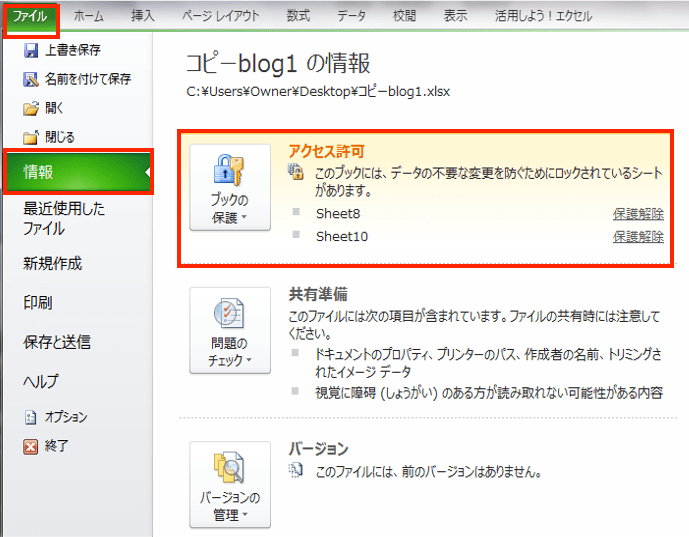
上記の基本的な方法で解決しない場合、より深いシステムレベルの問題が関与している可能性があります。Windowsのユーザーアカウント制御(UAC)設定や、グループポリシーによる制限が影響しているケースも報告されています。特に企業環境では、IT部門によるセキュリティポリシーがファイル操作を制限していることが少なくありません。
また、ExcelのアドインやCOMアドインが競合を起こし、ファイルへの正常な書き込みを妨げている状況も考えられます。この場合は、Excelをセーフモードで起動(「excel.exe /safe」コマンド)することで、アドインを無効化した状態で問題が解消するかどうかをテストできます。問題がセーフモードで発生しなければ、アドインの一つが原因である可能性が高いと言えるでしょう。
重要な技術的ポイント: レジストリエディタ(regedit)を使用して、Excelのファイル処理に関する設定を変更する方法もありますが、これは上級ユーザー向けの操作です。誤った編集はシステムに重大な問題を引き起こす可能性があるため、事前のバックアップと十分な知識が必須となります。
最後に、ファイルシステムそのものにエラーが生じている可能性も考慮する必要があります。特に古いハードディスクや不安定なネットワーク接続環境では、ファイルのプロパティ情報が破損することがあります。Windowsに組み込まれている「チェックディスク」(chkdsk)ユーティリティを実行し、ドライブのエラーを修復することで、根本的な問題が解決されるケースもあります。このプロセスは時間を要しますが、再発防止の観点からは有効な手段と言えます。
Excelの読み取り専用ブックを解除できません。どうすればいいですか?
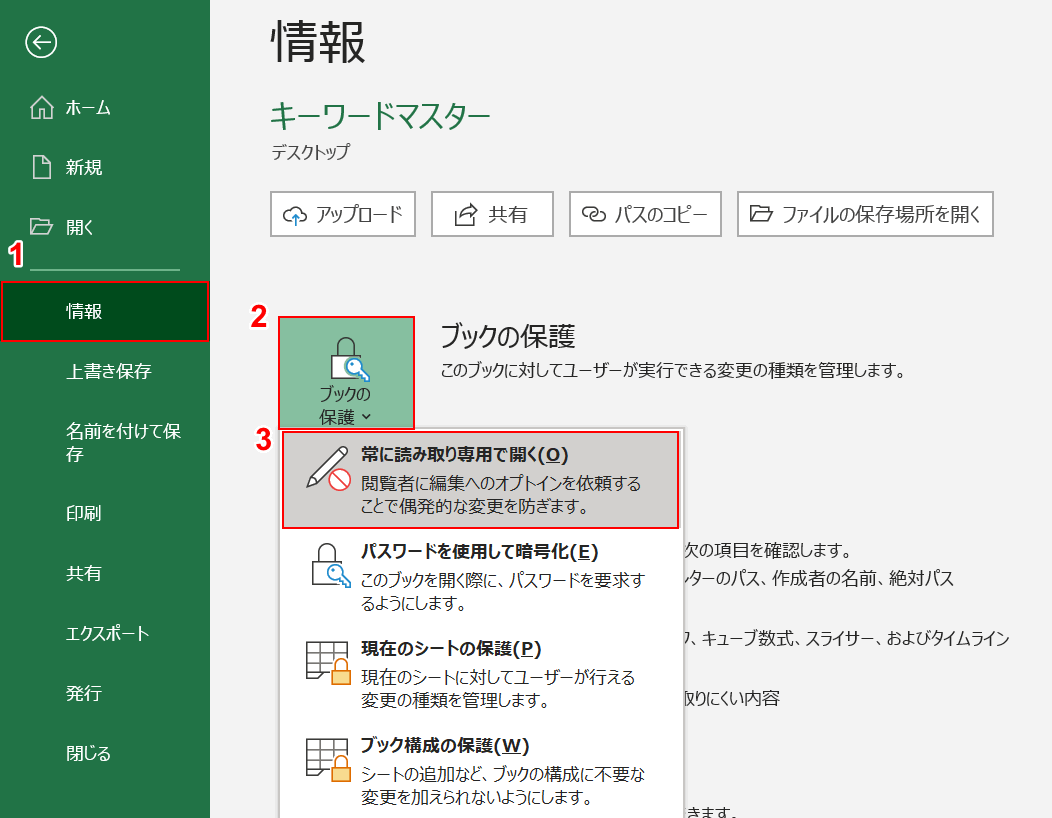
Excelの読み取り専用ブックを解除できない場合、ファイルのプロパティを確認し「読み取り専用」のチェックを外すか、別名で保存して新しいファイルを作成する方法が一般的です。管理者権限や共有設定の確認も効果的です。
詳細なトラブルシューティング手順
上記の基本操作で解決しない場合は、以下の要因を順に確認してください。ファイルがネットワークドライブやクラウドストレージ上にある場合、アクセス権限が原因であることが多いです。また、Excelの保護機能やマクロが影響している可能性もあります。
- ファイルのプロパティを右クリックから確認・変更
- 別の名前を付けて保存(上書き保存を試みる)
- 管理者としてExcelを起動して開き直す
- OneDrive/SharePointなどの共有設定を確認
- 最終手段として、内容を新しいブックにコピー
Excelの読み取り専用をうざいのですが、どうすれば解除できますか?
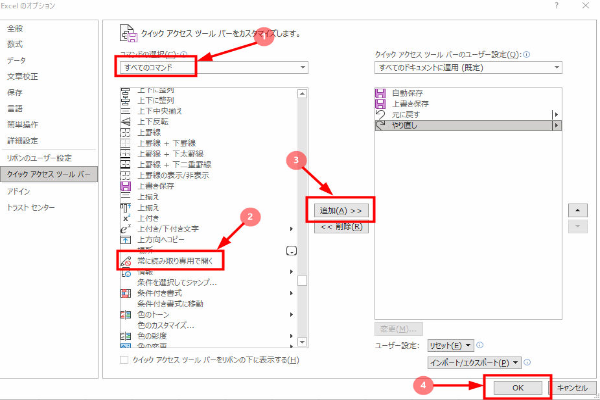
Excelの読み取り専用を解除するには、ファイルを開き、「ファイル」タブ→「名前を付けて保存」→「参照」を選択し、保存時に「読み取り専用」のチェックを外します。ファイルが共有フォルダにある場合は、管理者に書き込み権限を依頼してください。
ファイル属性の確認方法
Windowsエクスプローラーでファイルを右クリックし、「プロパティ」を選択します。「全般」タブの「属性」セクションに「読み取り専用」のチェックボックスがある場合は、ここで解除できます。ただし、この方法はファイル自体の属性を変更するため、ネットワーク上のファイルでは効果がない場合があります。
エクセルの読み取り専用で開きますかを解除するには?
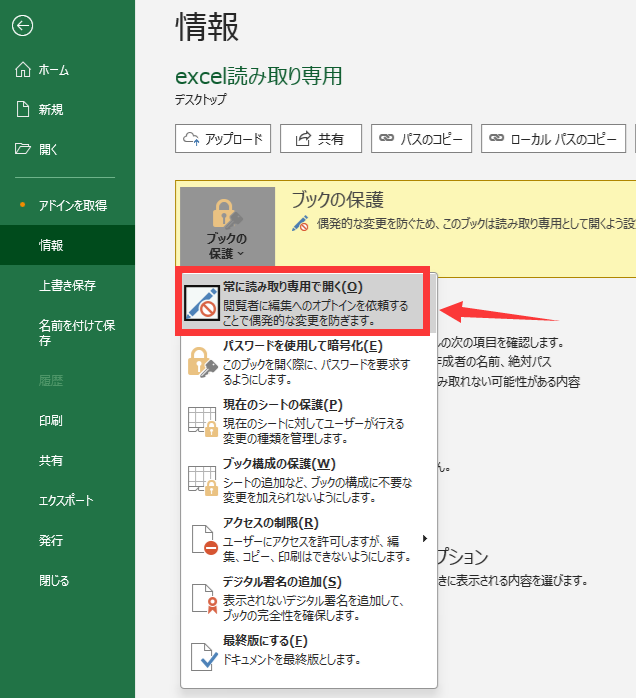
Excelファイルを読み取り専用で開く状態を解除するには、ファイルのプロパティで「読み取り専用」のチェックを外すか、ファイルを別名で保存して新しいファイルを開きます。ファイルが共有フォルダーにある場合は、他のユーザーが閉じていることを確認してください。
詳細な解除手順
ファイルエクスプローラーで対象のExcelファイルを右クリックし、「プロパティ」を選択します。「全般」タブ内の「属性」セクションにある「読み取り専用」のチェックボックスをオフにし、「適用」→「OK」をクリックします。これで次回から通常通り編集可能になります。
よくある質問
Excelファイルが「読み取り専用」と表示される原因は何ですか?
ファイル属性が「読み取り専用」に設定されている、ネットワーク共有フォルダで開いている、または別のユーザーが編集中である可能性があります。
ファイル属性の「読み取り専用」を解除する方法は?
ファイルを右クリックし「プロパティ」を選択、「読み取り専用」のチェックを外して「適用」をクリックします。
共有フォルダのファイルが編集できない場合は?
ファイルをローカルにコピーして編集するか、共有フォルダのアクセス権限を管理者に確認してください。
「読み取り専用」解除後も保存できない場合は?
Excelを管理者権限で再起動するか、別の名前で保存を試みてください。
関連記事