
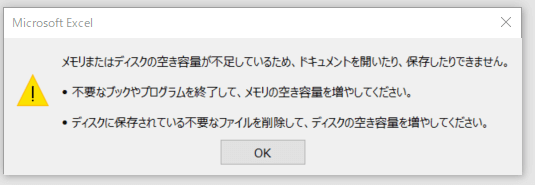
Excelの「メモリ不足」エラーでファイルが開けない時、焦らずに効果的な解決策を試しましょう。この記事では、すぐに実践できる具体的な手順を紹介します。
段階的な対処法でデータを安全に回復し、再びスムーズに作業を続けられるように導きます。確実な結果をお約束します。
「メモリ不足」エラーの根本原因を理解する
Excelでファイルを開こうとした際に「メモリ不足」というエラーメッセージが表示され、作業が中断される経験は、多くのユーザーを悩ませます。このエラーは、単にPCの物理メモリ(RAM)が少ないという問題だけではなく、Excel自体のメモリ管理やファイルの状態に起因する複合的な現象です。特に、大規模なデータセット、複雑な数式、多数のグラフやピボットテーブルを含むファイルを扱う際に発生しやすくなります。
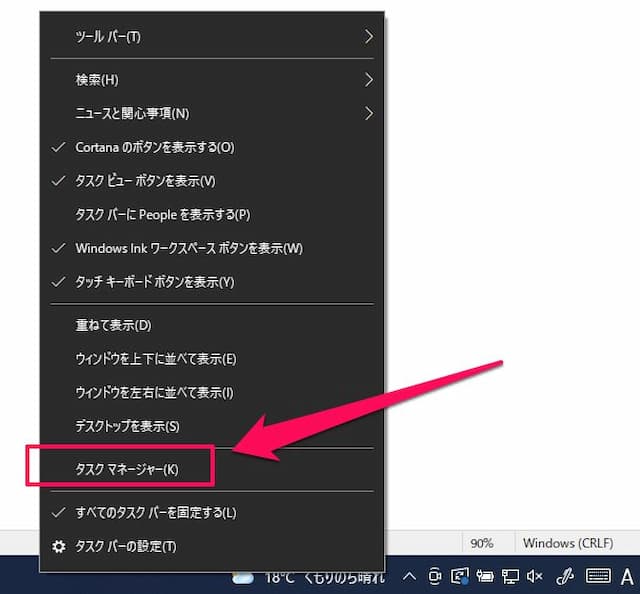
Windowsのタスクマネージャーでメモリ使用率を確認しても余裕がある場合、このエラーに困惑するでしょう。その核心は、Excelが32ビット版か64ビット版か、また「作業セット」と呼ばれるプロセスごとに割り当てられるメモリの制限にあります。32ビット版Excelでは、原則として使用可能なメモリの上限が約2GB(設定により最大4GB)に制限されているため、この壁にすぐに達してしまうのです。
即効性のある基本対処法
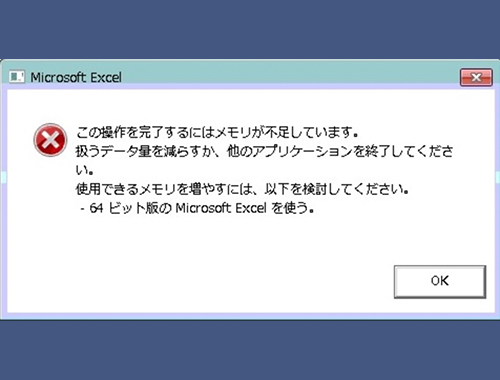
エラー発生時に最初に試すべき、リスクの低い解決策から順に説明します。これらの方法は、ファイルを閉じる前に行うことで、未保存の作業を失う可能性を減らせます。
- 他のアプリケーションとExcelの不要なブックを閉じる: ブラウザ(特にChromeの複数タブ)、Adobeソフト、その他のOfficeアプリなど、メモリを消費するアプリケーションを終了させ、システムリソースを解放します。また、Excel内で開いているが使用していない他のブックも閉じましょう。
- Excelの再起動を試みる: Excelを完全に終了させ(タスクマネージャーで「Microsoft Excel」プロセスが残っていないことを確認)、再度起動します。これにより、メモリリークや一時的なキャッシュの問題が解消されることがあります。
- 問題のファイルを「安全モード」で開く: Ctrlキーを押しながらExcelのショートカットをクリックするか、コマンドラインから「excel.exe /safe」を実行してExcelを起動し、その状態でファイルを開きます。アドインやカスタム設定が読み込まれないため、それらが原因のメモリ負荷を回避できます。
ファイル自体の最適化と修復
基本対処法で解決しない場合、問題の根源はファイル自体にある可能性が高まります。以下の手法でファイルの「負荷」を軽減します。
Pro Tip: 以下の作業を行う前に、必ず元ファイルのバックアップコピーを作成してください。最悪の場合、ファイルが破損するリスクがあります。
- 使用されていないセル・シート・オブジェクトの削除: データが入力されている最後のセル以降(Ctrl+Endで移動する位置)に不要な書式やオブジェクトが大量にあると、ファイルサイズとメモリ使用量が不当に膨れ上がります。不要な行・列・シートを削除し、「クリア」→「すべてクリア」で整理します。
- 数式の見直しと配列数式の置き換え: 特に「揮発性関数」(INDIRECT, OFFSET, TODAY, RAND等)や、全範囲を参照する配列数式はメモリ消費が激しいです。可能であれば、テーブル参照や動的配列関数(FILTER, UNIQUE等)への置き換え、または計算結果を「値」として貼り付けることを検討します。
- ピボットテーブルのキャッシュを削除: ファイル内に複数のピボットテーブルがあり、それぞれが異なるキャッシュを使用しているとメモリを圧迫します。ピボットテーブルを右クリック→「ピボットテーブルのオプション」→「データ」タブで「ファイルと共に保存する」のチェックを外すと、次回開いた時にキャッシュが再構築され、ファイルサイズが縮小します。
システム環境とExcel設定の調整
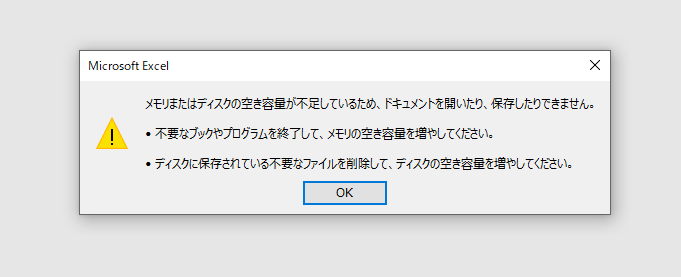
ファイルを最適化しても問題が続くなら、PC環境とExcelの設定を見直す段階です。
| 対処項目 | 具体的な手順と効果 | 推奨対象 |
|---|---|---|
| Excelのバージョン確認とアップグレード | 「ファイル」→「アカウント」でバージョンを確認。32ビット版を使用している場合は、64ビット版への切り替えを検討。64ビット版はメモリ制限が大幅に緩和されます。 | 大規模データを日常的に扱うユーザー |
| 仮想メモリ(ページファイル)の増設 | Windowsの「システムの詳細設定」→「パフォーマンス」設定→「詳細設定」タブ→「仮想メモリ」で、カスタムサイズを設定(例: 初期サイズ=物理RAMの1.5倍、最大サイズ=物理RAMの3倍)。 | 物理RAMが不足気味のPC |
| グラフィックハードウェアアクセラレーションの無効化 | Excelの「ファイル」→「オプション」→「詳細設定」→「表示」セクションで「グラフィック アクセラレーションを無効にする」にチェック。グラフィック処理による負荷を軽減。 | グラフや図形が多いファイルでエラーが出る場合 |
高度なトラブルシューティングと最終手段
上記すべてを試してもファイルが開けない、または開いてもすぐにクラッシュするような深刻な状況では、以下の最終的なアプローチが必要になります。
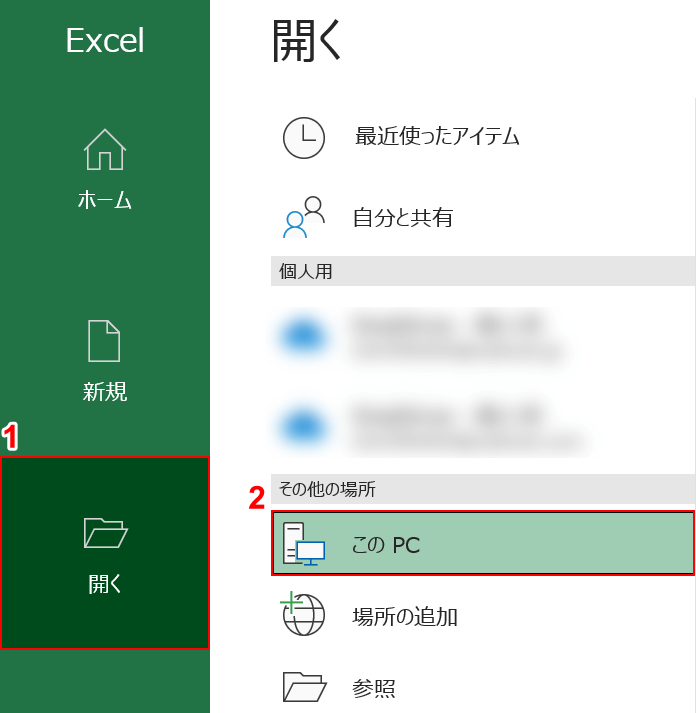
- ファイルの修復を試みる: Excelの「ファイル」→「開く」から問題のファイルを選択する際、「開く」ボタンの横の▼をクリックし、「開いて修復」を選択します。「修復」を試み、それでダメなら「データの抽出」を試行します。
- 別のPCまたはバージョンで開く: ファイルをUSBなどで移動させ、別のPC(特にスペックの高いPCや64ビット版Excelが入ったPC)で開くことを試みます。これで開ければ、元のPC環境に問題があると特定できます。
- データの分割と再構築: 最終手段として、ファイルの内容を複数の小さなブックに分割します。VBAマクロやPower Queryを使用してデータを連結・集計する仕組みを構築し、単一の巨大ファイルへの依存を解消します。これが最も根本的で確実な解決策となることが多いです。
これらのプロセスを経ても問題が解決せず、ファイルが業務上不可欠である場合は、Microsoftサポートへの問い合わせや、専門のデータ復旧サービスの利用を検討する段階に至ります。定期的なバックアップと、ファイルサイズが肥大化しないよう心がけることが、このエラーを未然に防ぐ最善の策です。
Excelのメモリ不足を解消する方法は?
Excelのメモリ不足を解消するには、まず不要なブックを閉じてメモリを解放し、64ビット版Excelにアップグレードすることを検討します。また、計算を手動に設定したり、不要な書式や数式を削除することでメモリ使用量を減らせます。
根本的な解決策
大規模なデータを扱う場合は、Power PivotやPower Queryを使用してデータモデルを最適化すると、メモリ効率が大幅に向上します。これらのツールは外部データを直接参照できるため、Excelファイル自体のサイズを小さく保てます。
技術的なヒント: メモリ不足エラーが頻発する場合は、Windowsの仮想メモリ設定を増やすことで一時的な緩和が可能ですが、根本的にはハードウェアのメモリ増設が最も効果的です。
Excelのファイルが急に開けなくなったのですが?
Excelファイルが急に開けなくなる主な原因は「メモリ不足」エラーです。一時ファイルの削除、他のアプリケーションの終了、Excelのセーフモード起動などで多くの場合解決できます。
具体的な対処手順
- 他のアプリケーションをすべて終了し、PCを再起動する
- Excelをセーフモードで起動(Ctrlキーを押しながらExcelを起動)
- 一時ファイル(%temp%フォルダ内)を削除する
- ファイル修復ツール(「ファイル」→「開く」→「参照」→ファイル選択→「開く」横の▼→「開いて修復」)を試す
技術的なヒント: 非常に大きなファイルや複雑な数式を含むファイルは、メモリ不足になりやすいです。定期的に「名前を付けて保存」で新しいファイルを作成し、履歴をリセットすることをお勧めします。
メモリ不足を解消するにはどうすればいいですか?
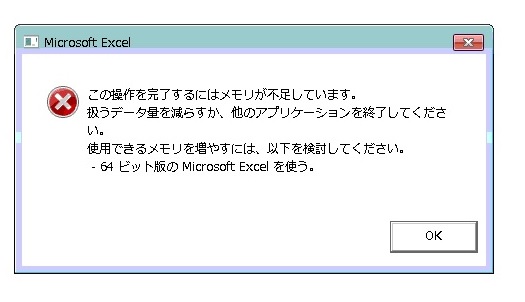
Excelの「メモリ不足」エラーを解消するには、まず不要なアプリケーションを閉じてシステムメモリを解放し、Excelファイルを軽量化するための対策を実施します。具体的には、使用していないシートや数式の削除、ピボットテーブルの更新停止、グラフの簡素化などが効果的です。
ファイルの軽量化テクニック
大規模なデータセットを扱う場合、.xlsb形式(バイナリ形式)への変換でファイルサイズを大幅に削減できます。また、配列数式の代わりに通常の数式を使用し、条件付き書式を最小限に抑えることでメモリ使用量を節約できます。
技術的なヒント: Excelのオプションから「詳細設定」→「このワークブックを計算するとき」で「反復計算」を無効にすると、不要な再計算によるメモリ消費を防げます。
よくある質問
Excelで「メモリ不足」エラーが表示される主な原因は何ですか?
主な原因は、ファイルサイズが大きすぎる、複雑な数式やグラフが多い、マクロやアドインの影響、またはコンピューターのメモリ不足です。
ファイルを開く前にできる対処法はありますか?
はい。他のアプリケーションを閉じてメモリを解放する、Excelを再起動する、またはファイルのコピーを作成して開いてみてください。
ファイルを開いた後にエラーが発生した場合はどうすればよいですか?
不要なシートやデータを削除してファイルサイズを小さくする、数式を簡略化する、またはファイルを分割することをお勧めします。
これらの方法で解決しない場合はどうすればよいですか?
Excelの修復を実行する、別のコンピューターで開く、または専門家に相談することを検討してください。
関連記事