
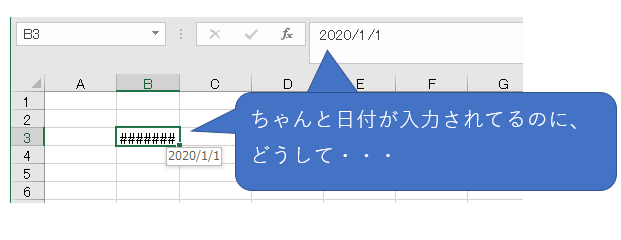
Excelで日付が「####」と表示されるのは、セル幅調整が必要なサインです。この現象は、列幅が日付表示に不足している時に発生します。本記事では、この問題の原因を明確にし、素早く解決する方法を紹介します。
まずは表示を確認し、次に列幅を調整する手順を説明します。最後に、日付が正しく表示されることを確認する方法をお伝えします。これで、データの可読性を簡単に向上させられます。
セル幅不足が引き起こす「####」表示のメカニズム
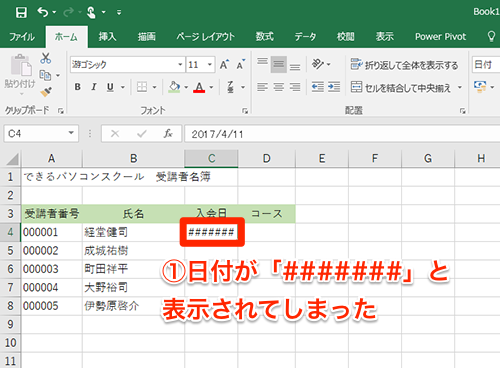
Excelで日付データを扱っている際、突然セルが「####」という文字列で埋め尽くされる現象に遭遇したことはありませんか?これは、Excelがデータを正しく表示するための十分なスペースをセル内に確保できない場合に発生する視覚的なエラー表示です。日付や時刻は、数値データとして内部的に管理されていますが、表示形式が適用される際、そのフォーマットに必要な文字幅が現在のセル幅を超えてしまうと、この状態に陥ります。
「####」表示への即時対応策
問題が発生した際、最も迅速な解決策はセル幅の調整です。以下の方法で即座に対処できます。
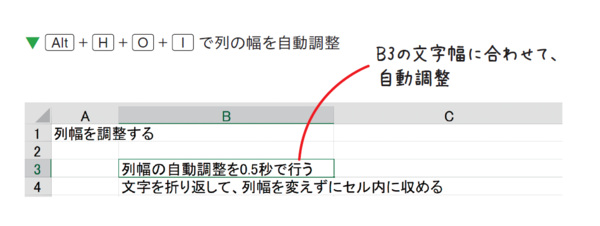
- 問題のセルが含まれる列のヘッダー(例:C列)の右境界線をダブルクリックします。これにより、その列の最も長い内容に合わせて幅が自動調整されます。
- または、列のヘッダーを選択した状態で右クリックし、「列の幅の自動調整」を選択します。
- マウスで列の境界線をドラッグし、手動で希望の幅に調整する方法もあります。
Pro Tip: ショートカットキー「Alt + H + O + I」を押すと、選択した列の幅を一瞬で最適化できます。効率的な作業には必須のテクニックです。
根本原因の特定と予防的アプローチ
単なる幅の調整だけでなく、なぜ表示幅が不足するに至ったのか、その根本原因を理解することが再発防止に繋がります。主な原因は以下の通りです。
- 表示形式の変更: 「yyyy/mm/dd hh:mm」などの詳細な形式は、「mm/dd」形式より多くの表示スペースを要求します。
- フォントサイズの増大: セル内の文字サイズを大きくすると、同じ幅でも表示可能な文字数が減少します。
- 列幅の意図的な縮小: レイアウト調整の過程で、データ表示に必要な最小幅を下回ってしまった場合。
- データの動的更新: 数式によって生成される日付の文字列表現が、想定より長くなる場合があります。
表示形式と必要幅の関係性
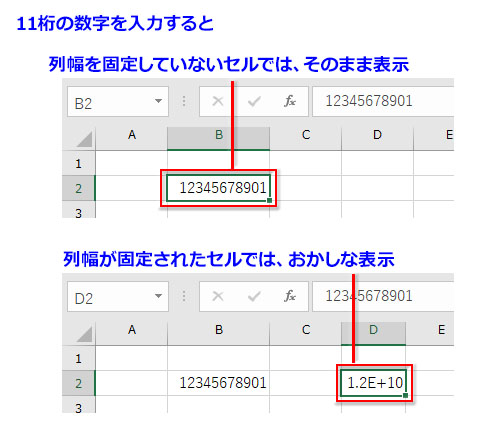
適用する表示形式によって、セルに要求される最小幅は大きく異なります。以下の表は、代表的な日付表示形式と、その表示に概ね必要となるセル幅の目安(標準フォントサイズ時)を示しています。
| 表示形式の例 | 表示例 | 必要幅の目安(文字数) |
|---|---|---|
| yyyy/mm/dd | 2024/01/15 | 約10文字分 |
| mm/dd | 01/15 | 約5文字分 |
| yyyy年m月d日 | 2024年1月15日 | 約11文字分 |
| yyyy/mm/dd hh:mm | 2024/01/15 14:30 | 約16文字分 |
| dddd, mmmm d, yyyy | Monday, January 15, 2024 | 約25文字分以上 |
表からも明らかなように、「####」問題は、シンプルな短い形式から、曜日や月のフルスペルを含む長い形式に変更した際に特に発生しやすくなります。ワークシートの設計段階で、使用する表示形式と列幅を総合的に計画することが重要です。
数式や条件付き書式が関与する複合的な事例
より高度なケースでは、単純な幅不足以外の要因が絡むことがあります。例えば、TEXT関数を用いて日付を特定の書式の文字列に変換している場合、数式の結果として返される文字列の長さが予想外に長くなる可能性があります。また、条件付き書式によってセルのフォントサイズやスタイルが動的に変更される設定があると、通常時は問題なく表示されていたデータが、条件発動時に「####」となって現れるという事態も起こり得ます。これらの設定を確認するには、数式バーでセルの実際の内容を確認し、書式のダイアログボックスで適用されているすべてのルールを精査する必要があります。
Excelのセル幅が勝手に変わるのはなぜですか?
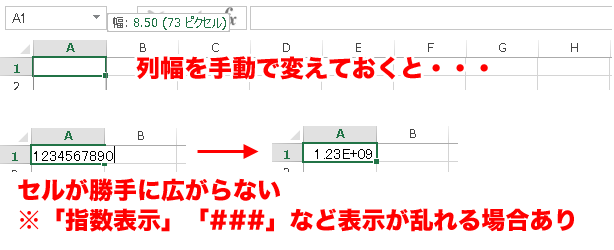
Excelのセル幅が自動的に変わる主な原因は、セル内のデータが現在の幅に収まらない場合にExcelが自動調整するためです。特に日付や長いテキストが入力されると、表示を最適化するために幅が変更されます。
セル幅が自動調整される具体的な状況
Excelはユーザビリティを向上させるため、以下の状況でセル幅を自動的に調整します:日付データを入力した際に「####」表示を解消するため、数値や通貨データの桁数が増えた場合、テキストデータがセル幅を超えて入力されたとき、列の書式設定が変更された場合などです。これらの調整はExcelの標準機能として設計されています。
Excelでセルの幅を自動調整しないようにするには?
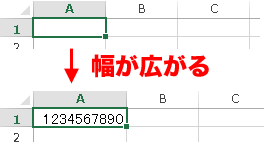
Excelでセルの幅を自動調整しないようにするには、列を選択して右クリックし「列の幅」を選択します。固定値を入力して「OK」を押すと、自動調整が無効になります。これでセル内容が変わっても幅は変わりません。
自動調整を無効にする具体的な方法
セルの幅を固定するには、まず調整したくない列を選択します。次に右クリックメニューから「列の幅」を選び、数値(例:15)を入力します。この設定により、日付が「####」と表示される場合でも、セル幅は自動的に拡張されず、手動で調整する必要があります。
Excelで日付が勝手に変わるのはなぜですか?
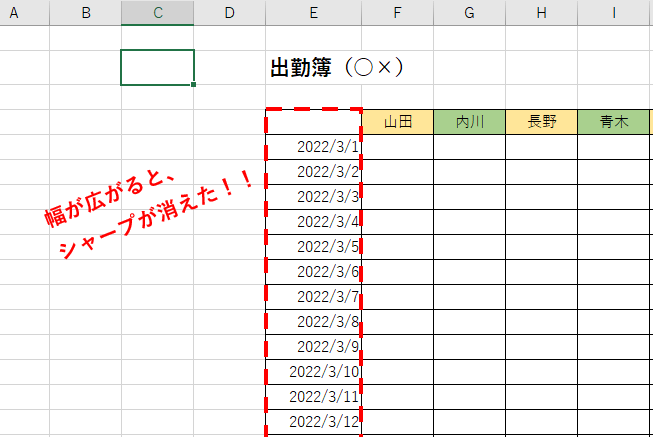
Excelで日付が勝手に変わる主な原因は、セルの書式設定とExcelの自動認識機能です。日付として認識されたデータが、Excelの内部日付システム(シリアル値)に変換され、表示形式が自動調整されるためです。
具体的な原因と仕組み
Excelは入力されたデータを自動的に解釈し、日付形式と判断すると「シリアル値」という数値に変換します。この変換時に、地域設定やシステムの日付形式が影響し、意図しない表示になることがあります。例えば「1/2」と入力すると、地域設定によって「1月2日」または「2月1日」と解釈される可能性があります。
- セルの書式設定が「日付」以外(例:標準、文字列)になっている
- Excelの自動日付認識機能が意図せず作動している
- 地域と言語の設定が異なるファイルを開いた時
- 他のアプリケーションから貼り付けたデータの形式不一致
よくある質問
Excelで日付が「####」と表示される原因は何ですか?
セルの幅が日付の表示に必要な幅よりも狭いためです。日付の表示形式に合わせてセルを広げる必要があります。
日付の「####」表示を修正する方法は?
セルの列幅を広げるか、日付の表示形式を短く変更します。列の境界線をダブルクリックすると自動調整できます。
セル幅を自動調整しても「####」が消えない場合は?
表示形式が「日付」以外に設定されている可能性があります。セルの書式設定で正しい日付形式を選択してください。
数式を使った日付で「####」が表示される場合の対処法は?
数式の結果が日付として認識されることを確認し、セル幅を十分に広げてください。必要に応じて表示形式を再設定します。
関連記事