
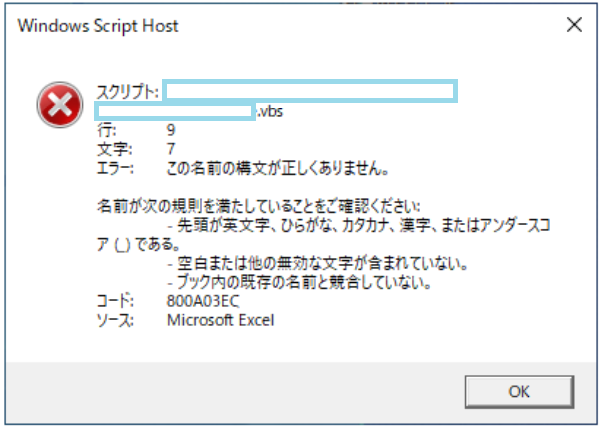
Excelで「名前の競合」エラーが発生した時、名前の削除と修正は必須の作業です。このエラーは複数のブックやシート間で定義が重複した時に表示され、放置すると計算式やマクロに影響します。
本記事では、エラーを解決する具体的な手順を紹介します。まずはエラー内容を確認し、不要な名前定義を削除。次に適切な名前を再定義し、最後にすべての参照が正しく機能するかテストします。これでスムーズな作業環境を取り戻せます。
Excelで「名前の競合」が発生する仕組みと根本原因
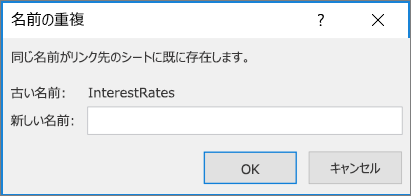
Excelの「名前の競合」エラーは、ブック内で定義された名前(名前付き範囲や定数など)が、他のブックからデータを取り込む際に重複してしまう現象です。例えば、別のExcelファイルをコピー&ペーストしたり、外部データをリンクさせたりする場合、両方のファイルに同じ「売上」という名前が定義されていると、このエラーが発生します。システムはどちらの「売上」を参照すべきか判断できず、ユーザーに修正を促すのです。
プロの現場では、複数の担当者が作成したブックを統合する際にこのエラーが頻発します。事前に命名規則を統一しておくことが最善の予防策です。
競合した名前を安全に削除する実践手順
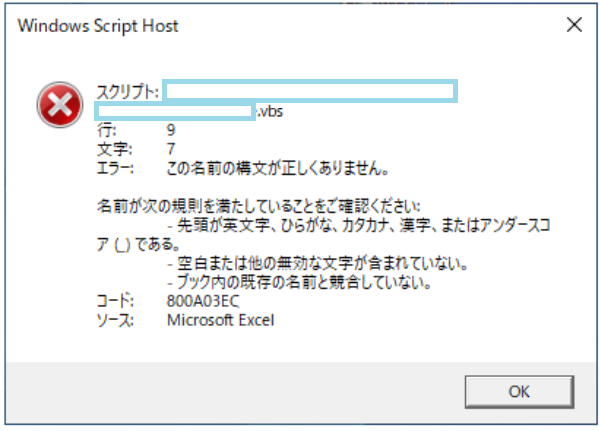
エラーが表示されたら、まずどの名前が競合しているのかを特定する必要があります。以下の手順で、問題の名前を確認・削除できます。
- Excelのリボンから「数式」タブを選択します。
- 「名前の管理」をクリックしてダイアログボックスを開きます。
- リスト内で、名前の後に「競合」や元のファイル名が表示されている項目を探します。
- 競合している名前を選択し、「削除」ボタンをクリックします。
- 削除後に数式が正しく動作するか、必ず確認してください。
削除以外の解決策:名前の修正と統合方法
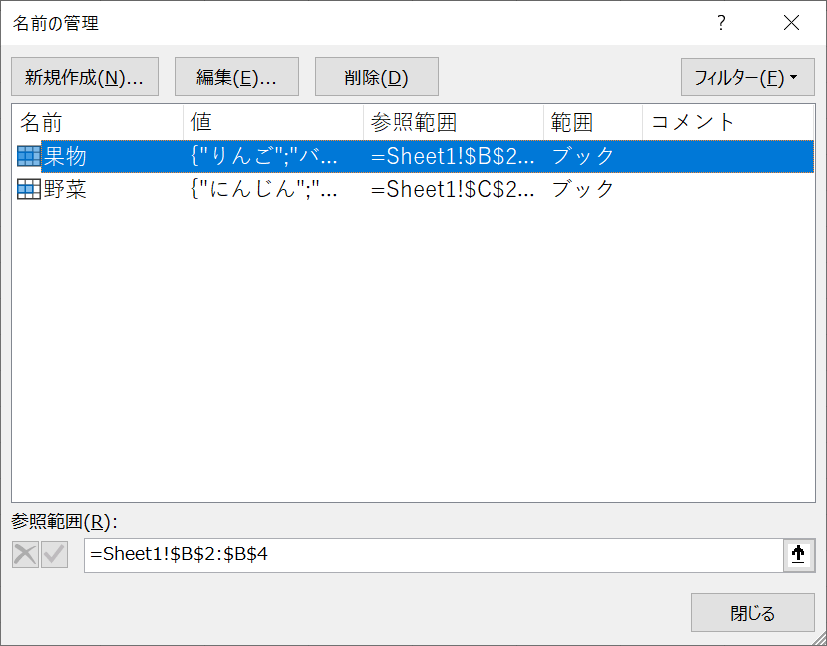
名前を削除するだけが解決策ではありません。重要なデータに関連する名前の場合は、修正や統合によって問題を解決できます。
| 方法 | 手順 | 適したケース |
|---|---|---|
| 名前の変更 | 「名前の管理」で名前を選択し、「編集」から一意の名前に変更 | 現在のブックで使用したい名前が競合した場合 |
| スコープの変更 | 名前のスコープを「ブック」全体から特定の「シート」に制限 | 同じ名前をシート内で独立して使用したい場合 |
| 参照の修正 | 数式内で競合名を直接、セル参照(例: A1:B10)に置き換え | 名前が単純な範囲参照のみの場合 |
特に「名前の変更」は、元のデータの参照を維持しつつ競合を解消できる有効な手段です。変更後は、その名前を参照しているすべての数式が自動的に更新されます。
よくある競合パターンと予防的アプローチ
- ブックの結合時: 部門別の報告書を一つにまとめる際、各ブックに「総計」などの共通名が定義されている。
- テンプレートの流用: 社内テンプレートを使用する際、既存の名前と新しいデータの名前が衝突する。
- 外部データクエリ: Power Queryなどで取り込んだデータに、既存の名前と重複する定義が含まれている。
予防には、プロジェクト開始時に命名規則(例: 「部署名_項目名_YYYYMMDD」)を策定し、名前のスコープを適切に設定することが不可欠です。定期的に「名前の管理」で未使用の名前を整理する習慣も、将来の競合を大幅に減らします。
大規模なブックでは、名前の先頭にシート名の略称を付ける(例: 「Sls_売上」)ことで、管理性と衝突回避を同時に実現できます。
VBA(Visual Basic for Applications)を使用している環境では、プログラム内で定義された名前が手動で定義された名前と競合するケースもあります。この場合、VBAエディタ内の名前と「名前の管理」ダイアログの両方をチェックする必要があります。競合の根本原因がどこにあるのか、システム全体の視点で診断することが、確実な修正への近道です。
Excelで不要な名前を削除するには?

Excelで不要な名前を削除するには、[数式]タブの[名前の管理]を開き、削除したい名前を選択して[削除]ボタンをクリックします。これにより、名前の定義が完全に削除され、競合エラーが解消されます。
名前の管理ダイアログの詳細
名前の管理ダイアログでは、ブック内のすべての名前(名前付き範囲、定数、数式)が一覧表示されます。削除前に名前が参照されているセルを確認するには、[参照セル]列をチェックし、不要な名前のみを選択して削除することで、意図しない数式エラーを防げます。
なぜExcelで名前の競合ダイアログボックスが表示されるのでしょうか?
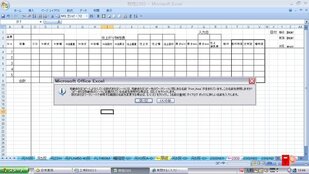
Excelで名前の競合ダイアログボックスが表示される主な理由は、ワークシートやブック間で同じ名前が定義されているためです。例えば、異なるシートで同じ名前の範囲を定義したり、コピーしたシートに既存の名前が含まれている場合に発生します。
名前の競合が発生する具体的なシナリオ
このダイアログは、名前付き範囲、テーブル名、定数名などの定義が重複した際に表示されます。特に、シートをコピーする際に元のシートの名前定義も一緒にコピーされるため、既存の名前と衝突することがよくあります。Excelはこの競合を検出し、ユーザーにどの名前を優先するか選択を求めるのです。
技術的なヒント: 名前の競合ダイアログでは、「元の名前を使用」を選ぶと既存の定義を保持し、「競合する名前を使用」を選ぶと新しい定義で上書きされます。大規模なブックでは「名前の管理」ダイアログで一括確認することをお勧めします。
名前の定義を削除するとどうなる?
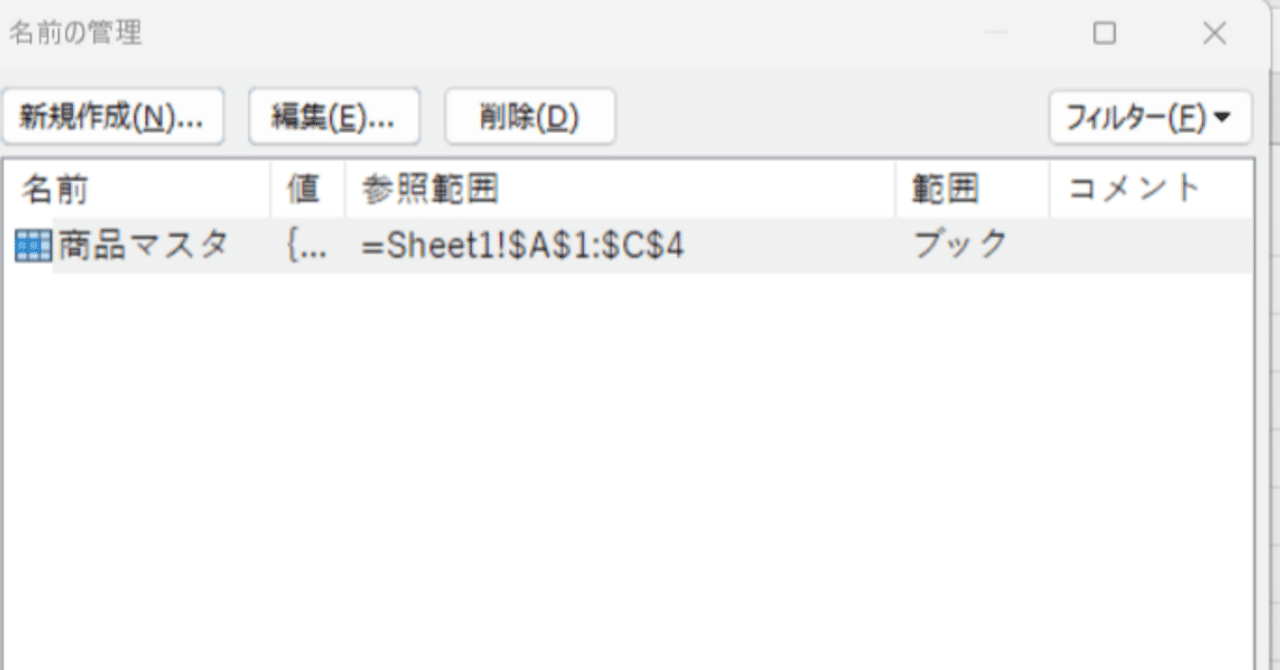
名前の定義を削除すると、その名前で参照していた数式や範囲が機能しなくなります。削除後は「#NAME?」エラーが表示され、名前を再定義するか直接セル参照に修正する必要があります。
削除後の影響を詳しく解説
名前の定義を削除すると、その名前を使用していたすべての数式が影響を受けます。特に複数のシートやブックで共有されていた名前の場合、予期せぬエラーが連鎖的に発生する可能性があります。削除前に名前が参照していた範囲をメモしておくことをお勧めします。
よくある質問
「名前の競合」エラーとは何ですか?
Excelで同じ名前が複数のセル範囲に定義されている場合に発生するエラーです。重複した名前を修正する必要があります。
競合する名前を確認する方法は?
「数式」タブの「名前の管理」から、すべての定義済み名前と参照範囲を確認できます。赤いエラーアイコンが表示されている名前が競合しています。
名前を削除する手順は?
名前の管理ダイアログで競合する名前を選択し、「削除」ボタンをクリックします。ワークブック全体または特定のシートから削除できます。
名前を修正する方法は?
競合する名前を選択し、「参照範囲」を編集して重複を解消するか、名前自体を変更します。変更後は数式が正しく参照されることを確認してください。
関連記事