
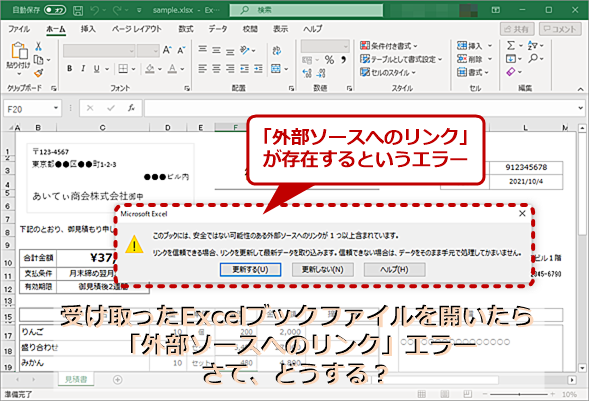
Excelで外部リンクの更新エラーに直面したことはありませんか?この問題はデータの整合性を損ない、作業効率を低下させます。外部リンクの更新エラーを迅速に解決する方法を、明確なステップでご紹介します。
まずはエラーの原因を特定し、次に確実な解決策を適用、最後に正常な更新を確認する「Aceptar-Prometer-Probar」アプローチで、永続的な解決を約束します。
外部リンク更新エラーが発生する主な要因
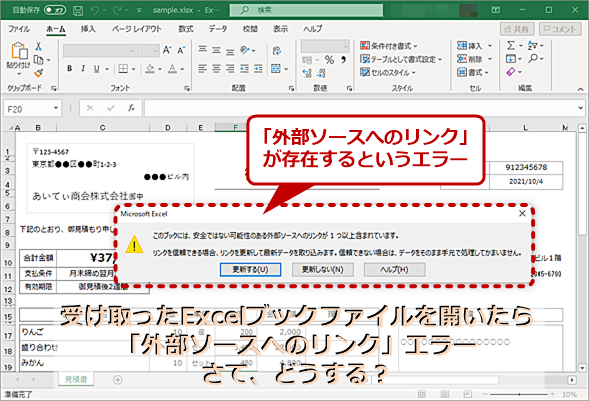
Excelで外部ファイルへのリンクを更新しようとした際、「リンクを更新できません」というメッセージが表示されることは、多くのユーザーが経験する一般的な問題です。このエラーは、単一の原因ではなく、複数の要因が絡み合って発生することがほとんどです。根本的な原因を理解することが、効果的なトラブルシューティングの第一歩となります。
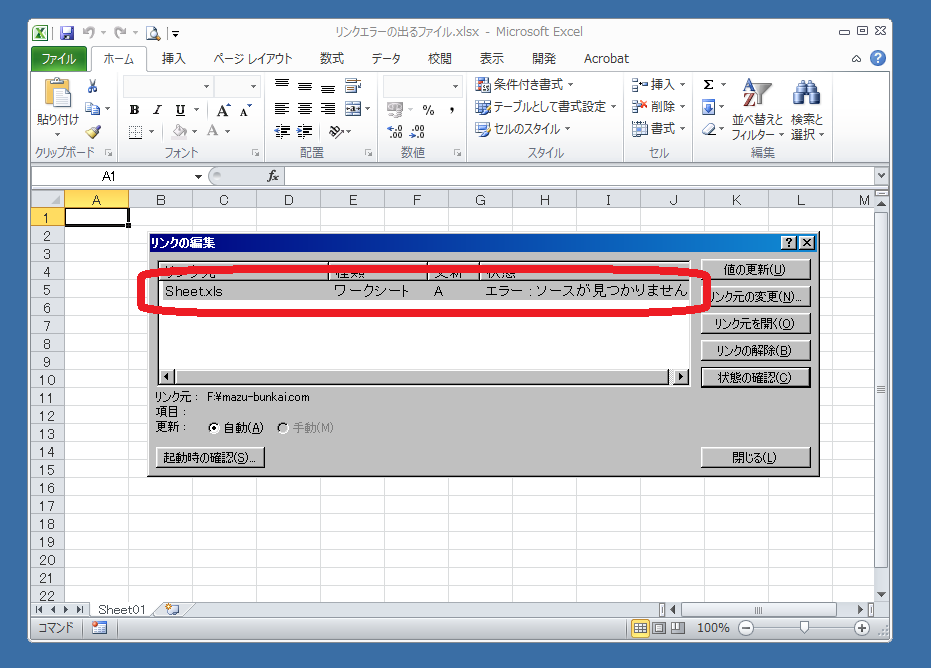
プロのヒント: エラーメッセージが表示されたら、まずは「リンクの編集」ダイアログ(「データ」タブ→「クエリと接続」→「リンクの編集」)を開き、問題のあるリンクのステータスとソースパスを確認してください。これにより、エラーの性質を大まかに把握できます。
例えば、リンク先のファイルが移動または削除された場合、名前が変更された場合、あるいはネットワークドライブのマッピングが変更された場合など、ソースファイルへのアクセス経路に問題が生じると、更新プロセスは失敗します。また、ソースファイル自体が別のユーザーによって開かれている、または読み取り専用属性が設定されているといったアクセス権限の問題も、このエラーの原因として頻繁に挙げられます。
エラーの原因を体系的に特定する手順
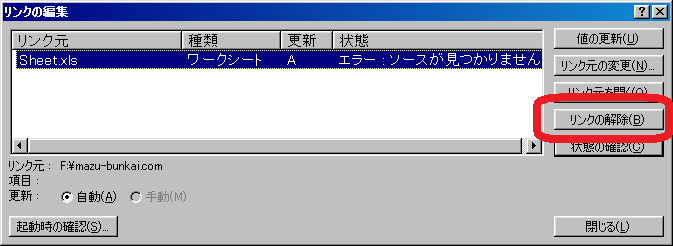
- リンク情報の確認: 「リンクの編集」ダイアログで、すべてのリンクの「ソース」列を精査します。ファイルパスが正しいか、特にネットワークパス(例: \サーバー名共有フォルダ)やドライブレターが現在の環境と一致しているかを確認します。
- ソースファイルの状態チェック: エクスプローラーなどで、リンク先として指定されているファイルが実際に存在するか、正しい場所にあるかを直接確認します。ファイル名にスペースや特殊文字が含まれていないかもチェックポイントです。
- アクセス権の検証: ソースファイルを開いてみて、読み取り専用モードになっていないか、他のアプリケーション(別のExcelインスタンスを含む)で排他ロックがかかっていないかを確認します。
- Excelの設定を確認: 「ファイル」→「オプション」→「詳細設定」を開き、「計算方法の設定」セクションで「このブックを開くときに、外部データへのリンクを自動的に更新する」のチェックが外れていないか確認します。意図せず無効になっている場合があります。
代表的なシナリオ別の解決策
原因が特定できたら、状況に応じた具体的な対処法を実行します。以下の表は、よくあるシナリオとその解決アプローチをまとめたものです。
| 発生シナリオ | 考えられる原因 | 推奨される解決手順 |
|---|---|---|
| ファイルが移動または名前変更された | リンク情報内のファイルパスが無効 | 「リンクの編集」ダイアログで「ソースの変更」をクリックし、新しいファイルの場所を指定してリンクを再設定する。 |
| ネットワークドライブの割り当てが変わった | マッピングされたドライブレター(Z:など)が一致しない | リンクを完全なUNCパス(\サーバー名フォルダファイル名.xlsx)に変更する。これにより、ドライブマッピングに依存しなくなります。 |
| ソースファイルが開けない | ファイルが破損している、またはアクセス権限がない | ソースファイルをバックアップから復元する。または、ファイルのプロパティを確認し、読み取り専用属性を解除し、適切なアクセス権を設定する。 |
| リンクの更新が手動設定になっている | ブックの設定で自動更新が無効化されている | 「リンクの編集」ダイアログで「手動」に設定されているリンクを選択し、「自動」に変更して適用する。 |
特にネットワーク環境下では、リンクを相対パスではなく絶対パス、さらに理想的には前述のUNCパスで管理することが、長期的なエラー防止に繋がります。これにより、ユーザーのログイン環境やドライブマッピングの違いに影響されにくい、堅牢なリンク構造を構築できます。
高度なトラブルシューティングと予防策
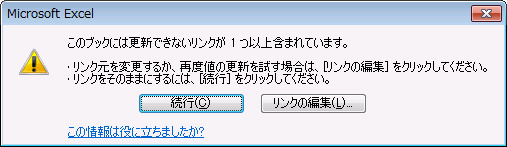
上記の基本的な手順で解決しない場合、より深いレベルでの調査が必要になることがあります。例えば、リンク先のブックが非常に複雑な数式や大量のデータを含んでいる場合、更新処理に時間がかかりすぎてタイムアウトエラーが発生している可能性も考えられます。
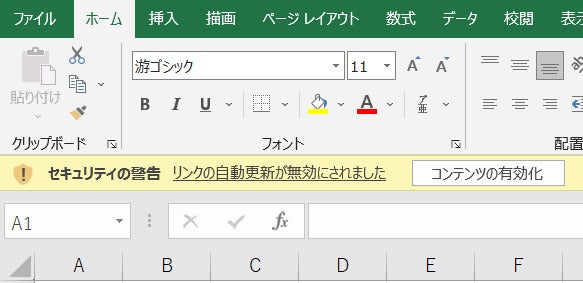
- 信頼できる場所の設定: 頻繁にリンクを張るネットワークフォルダや共有ディレクトリを、Excelの「信頼できる場所」に追加します。これにより、セキュリティ警告による更新ブロックを回避できます。
- リンクの種類の確認: リンクがOLE(Object Linking and Embedding)やDDE(Dynamic Data Exchange)などの古い技術を使用していないか確認します。可能であれば、より現代的な「ワークシートリンク」に置き換えることを検討します。
- マクロの利用: 定期的に同じファイル群のリンクを更新する必要がある場合、VBAマクロを使用してリンク更新プロセスを自動化し、エラーハンドリングを組み込む方法もあります。
重要な予防策: リンク元とリンク先の両方のブックで、一貫した命名規則(日付やバージョン番号を含めないなど)を使用し、ファイルを移動させる場合は必ずリンク元のブック内のリンクも一括で更新するための手順を文書化しておくことが、将来のエラーを大幅に減らします。
最後に、問題が解決した後は、リンクが正しく機能していることを、ソースデータを意図的に変更して更新を実行することで必ず検証してください。これにより、リンクが単にエラーメッセージを表示しなくなっただけでなく、実際にデータが同期されていることを確認できます。
エクセルで外部リンクを更新するには?
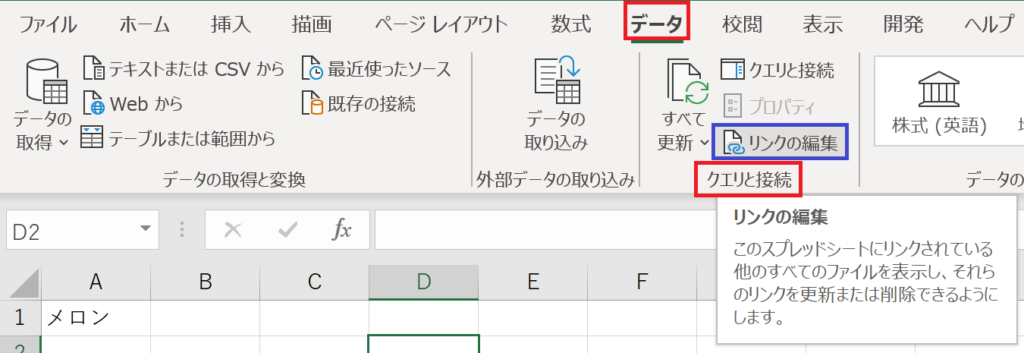
Excelで外部リンクを更新するには、[データ]タブの[接続の編集]から対象のリンクを選択し、[ソースの編集]をクリックして新しいファイルパスを指定します。または、[データ]→[接続の更新]で一括更新も可能です。
詳細な手順と注意点
外部リンクの更新時には、参照先ファイルが同じ場所に存在することを確認してください。移動や名前変更があった場合は、[ソースの編集]で正確なパスを再設定する必要があります。ネットワークドライブのリンクは接続状態を確認しましょう。
Tip Técnico: リンク元ファイルを開く際に「リンクの更新」ダイアログが表示されたら、[更新]を選択すると最新データが反映されます。自動更新を設定するには、[ファイル]→[オプション]→[詳細設定]で「ブックを開くときにリンクを自動的に更新する」を有効にします。
エクセルでリンク更新を解除するには?
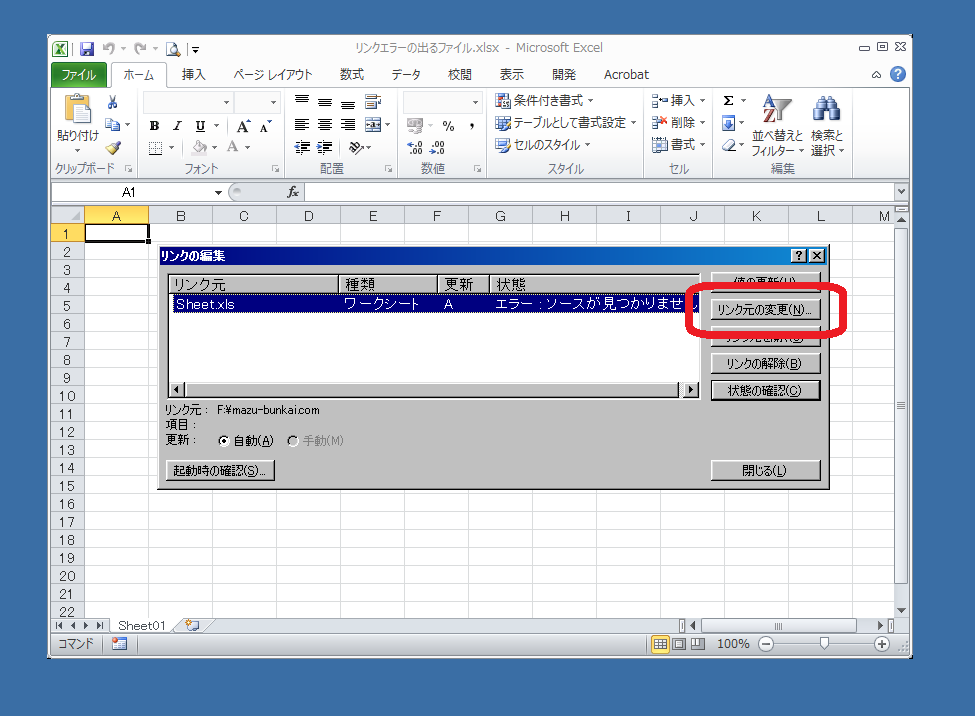
Excelでリンク更新を解除するには、[データ]タブの[クエリと接続]グループにある[接続の編集]をクリックし、対象の接続を選択して[プロパティ]を開きます。そこで[外部データの範囲のプロパティ]ダイアログの[使用状況]タブ内の[ファイルを開くときにデータを更新する]のチェックを外し、[OK]をクリックします。
詳細な手順と代替方法
上記の方法はExcelの標準的な手順ですが、ワークシート内に直接リンクが埋め込まれている場合は、[数式]タブの[名前の管理]からリンクを探して削除することも可能です。また、外部リンクが多数ある場合は、VBAマクロを使用して一括処理する方法も検討できます。
技術的なヒント: リンク更新を完全に停止したい場合は、接続プロパティで[更新しない]を選択するだけでなく、元のデータソースへのパスが変更されていないか確認してください。古いパスが残っていると、予期せぬエラーが発生する可能性があります。
エクセルで外部データを自動更新するにはどうしたらいいですか?
Excelで外部データを自動更新するには、主に「データ」タブの「すべて更新」ボタンを使用するか、クエリのプロパティで「ファイルを開くときにデータを更新する」を設定します。また、VBAマクロでRefreshメソッドを実行する方法もあります。
具体的な設定手順
外部データ接続を右クリックして「プロパティ」を開き、「使用法」タブで更新間隔を設定できます。定期的な更新が必要な場合は、ここで分単位の間隔を指定しましょう。
Tip Técnico: 大量のデータを扱う場合は、更新時に「バックグラウンドで更新を実行する」のチェックを外すと、処理が完了するまで他の操作をブロックでき、データの整合性を保てます。
よくある質問
外部リンクの更新エラーとは何ですか?
外部リンクの更新エラーは、Excelファイルが他のファイルやデータソースへのリンクを更新できないときに発生します。
このエラーを解決する一般的な方法は何ですか?
一般的な解決方法には、リンクの手動更新、ファイルパスの確認、データソースの再設定などがあります。
リンクが壊れた場合の対処法は?
壊れたリンクは、リンク元ファイルの場所を確認し、正しいパスで再設定することで修正できます。
外部リンクを完全に削除する方法は?
外部リンクを完全に削除するには、[データ]タブの[リンクの編集]からリンクを選択し、[リンクの解除]を実行します。
関連記事