
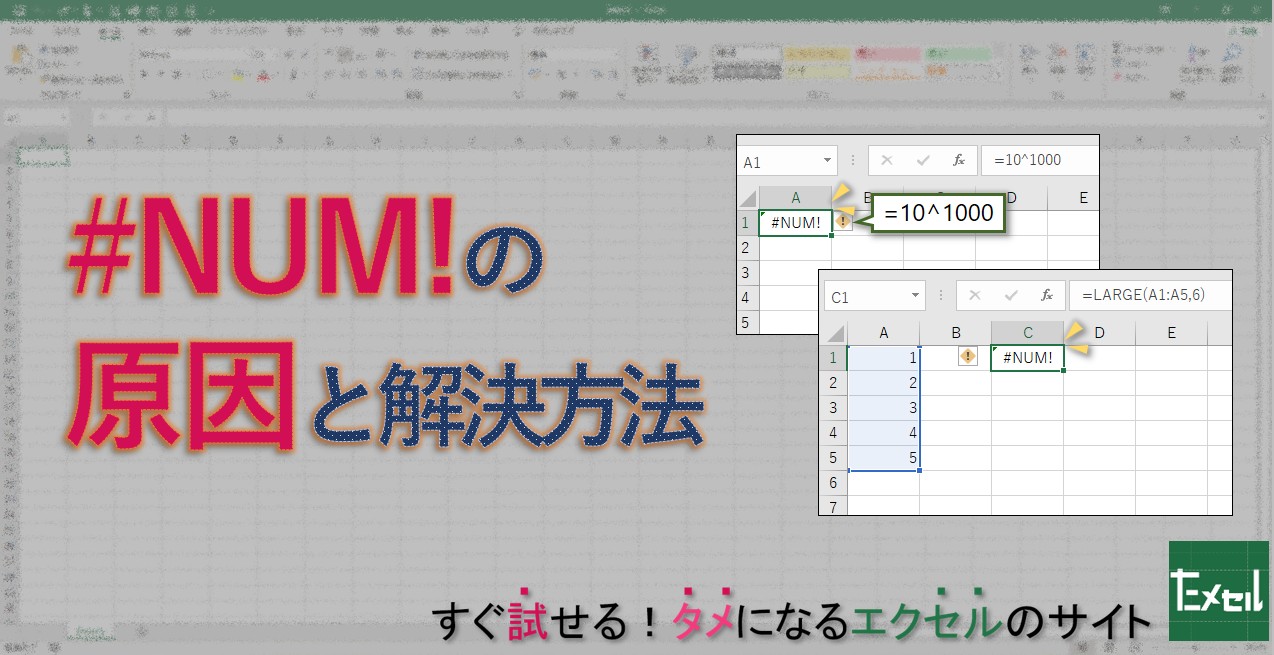
Excelの#NUM!エラーに悩まされていませんか?このエラーは、数値引数の問題が原因で発生することが多く、計算結果を妨げます。本記事では、このエラーの根本原因を明確にし、具体的な解決策を提供します。
数値引数の設定ミスや範囲外の値など、#NUM!エラーを引き起こす要因を詳しく解説。実際の例を用いて、エラーを迅速に修正する方法を段階的にご紹介します。すぐに実践できるテクニックで、作業効率を向上させましょう。
「#NUM!」エラーの発生メカニズムを理解する
Excelで「#NUM!」エラーが表示される場合、その根本原因は数値計算のプロセスにおける引数の不適切さにあります。このエラーは、関数が期待する数値範囲や形式から外れた引数を受け取った際に発生し、単純な入力ミスから複雑な数式の連鎖まで、多岐にわたるシナリオで現れます。まずは、このエラーがどのような計算状況でトリガーされるのか、その基本的なメカニズムから探っていきましょう。
主な原因と具体的な対処法
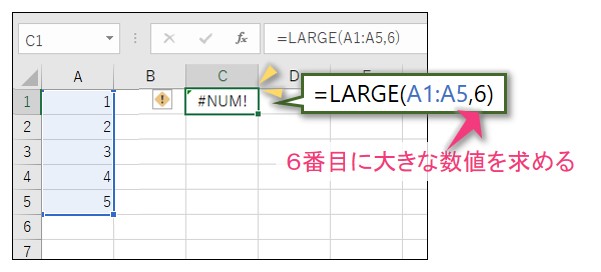
「#NUM!」エラーの原因は主に以下のカテゴリーに分類できます。それぞれのケースについて、具体的な数式例と解決策を提示します。
- 数値が関数の定義域外: 例えば、
=SQRT(-1)は負の数の平方根を求めようとするためエラーとなります。解決策としては、=ABS(A1)で絶対値を取るなど、入力値が非負であることを保証します。 - 反復計算の収束失敗: IRR関数やRATE関数など、反復計算を行う関数で解が見つからない場合です。初期値の設定を見直すか、計算の最大反復回数を増やす([ファイル] → [オプション] → [数式])ことで改善できる可能性があります。
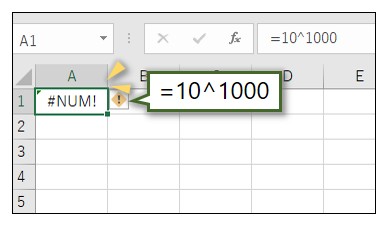
- 巨大または極小な数値のオーバーフロー/アンダーフロー: 非常に大きな数値の累乗(例:
=10^1000)や、極端に小さい数値による除算が原因です。計算ロジックの見直しや、数値のスケーリングが必要です。
プロの技: 数式の一部だけを評価したい場合は、数式バーで該当部分を選択して[F9]キーを押すと、その部分の計算結果がプレビューできます。エラーの発生箇所を特定するのに極めて有効です。
関数別のトラブルシューティング手順
- 問題の数式を特定する: エラーが表示されているセルを選択し、数式バーでどの関数が使用されているかを確認します。
- 引数の値を検証する: 関数に渡されている引数(セル参照や直接入力値)が、その関数で許容される数値範囲・タイプであるかをマニュアルまたはヘルプで確認します。
- 段階的に計算を分解する: 複雑な数式の場合は、中間計算を別のセルで行い、どこで異常値が生成されるかを切り分けます。
- 代替関数または近似解法を検討する: 例えば、
IRRで収束しない場合は、XIRR関数を試す、またはソルバーアドインを使用するなどの選択肢があります。
予防的対策と検証テクニック
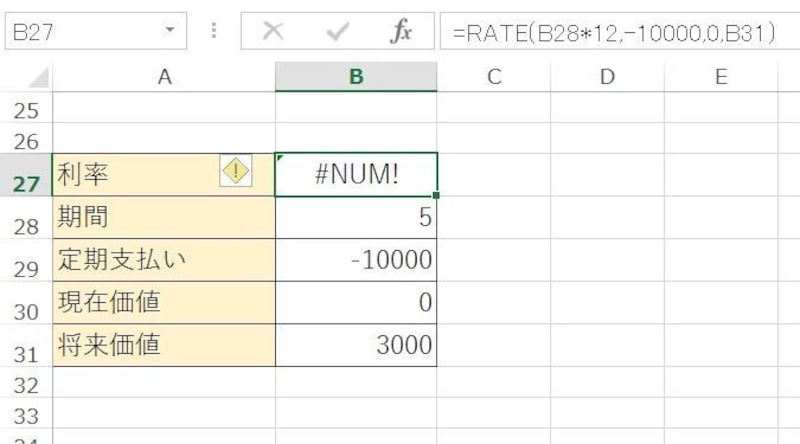
エラー発生後に修正するよりも、事前に予防することが業務効率化につながります。以下の表は、主要な数値関数について、一般的な「#NUM!」エラーの原因と入力値の検証方法をまとめたものです。
| 関数 | 主なエラー原因 | 推奨される入力検証 |
|---|---|---|
| SQRT, LOG | 引数が0または負の数 | =IF(A1>0, SQRT(A1), "入力エラー") などのエラー処理 |
| IRR, RATE | キャッシュフロー列の符号変化不足、収束失敗 | 初期推定値の変更、NPV関数で解の存在を事前確認 |
| ACOS, ASIN | 引数が[-1,1]の範囲外 | =MIN(MAX(A1, -1), 1) で範囲制限 |
| 数値の累乗 (^) | 結果がExcelの表現可能範囲(±1E308)を超える | 数式のロジックを見直し、対数計算(LN)に置き換える検討 |
さらに、データ入力段階でのデータ検証ルール([データ] → [データの入力規則])の設定は強力な予防策となります。例えば、平方根の計算の元となるセルには「0以上の小数」のみを許可するルールを適用することで、根本的な入力ミスを防ぐことができます。また、ISNUMBER関数やIFERROR関数を組み込んだ数式設計は、エラー発生時に代替値(空白や0、警告メッセージ)を表示させ、ワークシートの見た目と堅牢性を同時に向上させます。
エクセルで#numエラーの直し方は?
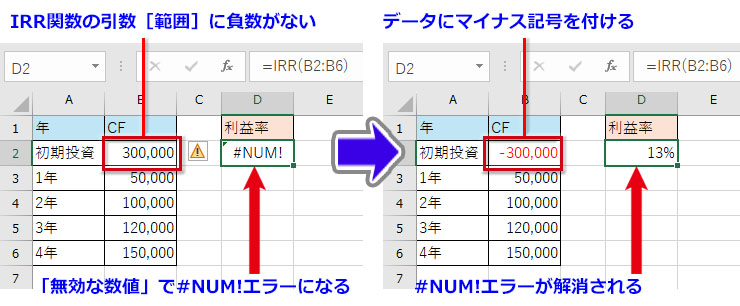
Excelの#NUM!エラーは、数値計算が不可能な場合に発生します。主な解決法は、数式の引数が有効な数値範囲内にあることを確認し、計算結果がExcelの制限(例:10^308)を超えていないかチェックすることです。
具体的な修正手順
まず、数式内の関数(例:SQRT、LOG)に負の数値やゼロが入力されていないか確認します。次に、反復計算の設定(ファイル→オプション→数式)で「反復計算」が有効になっている場合、最大反復回数や変化量を調整します。最後に、配列数式や複雑な計算では、中間結果を別のセルで計算して問題を特定します。
技術的なヒント: 金融計算で#NUM!エラーが頻発する場合は、XIRRやXNPV関数の代わりに、より安定したROUND関数を組み合わせた近似計算を検討してください。これにより、浮動小数点誤差を軽減できます。
Excelの数式エラーで#NUM!と表示されるのはなぜですか?
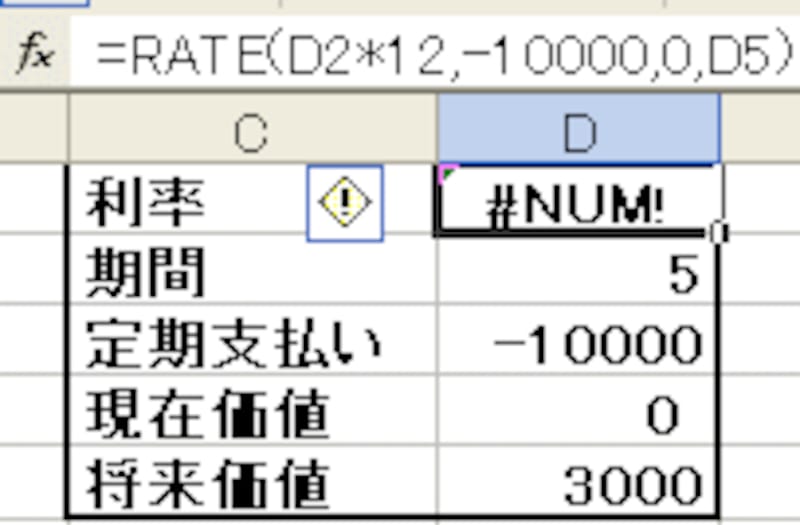
Excelで#NUM!エラーが表示される主な原因は、数値計算の引数が無効な場合です。具体的には、数値が大きすぎる/小さすぎる、負の数の平方根を計算する、反復計算が収束しない、関数に不適切な数値が渡されるなどの状況で発生します。
代表的な発生ケース
- 非常に大きな数値や小さな数値の計算(例:10^309以上)
- 負の数の平方根をSQRT関数で計算しようとする
- IRR関数やRATE関数で解が見つからない場合
- 数値以外の文字列を数値関数に渡している
技術的なヒント: 反復計算関数(GOAL SEEKなど)で#NUM!が出る場合は、[ファイル]→[オプション]→[数式]で「反復計算」を有効にし、最大反復回数を増やしてみてください。
エクセルで日付の引き算でエラーnumと表示されますが?
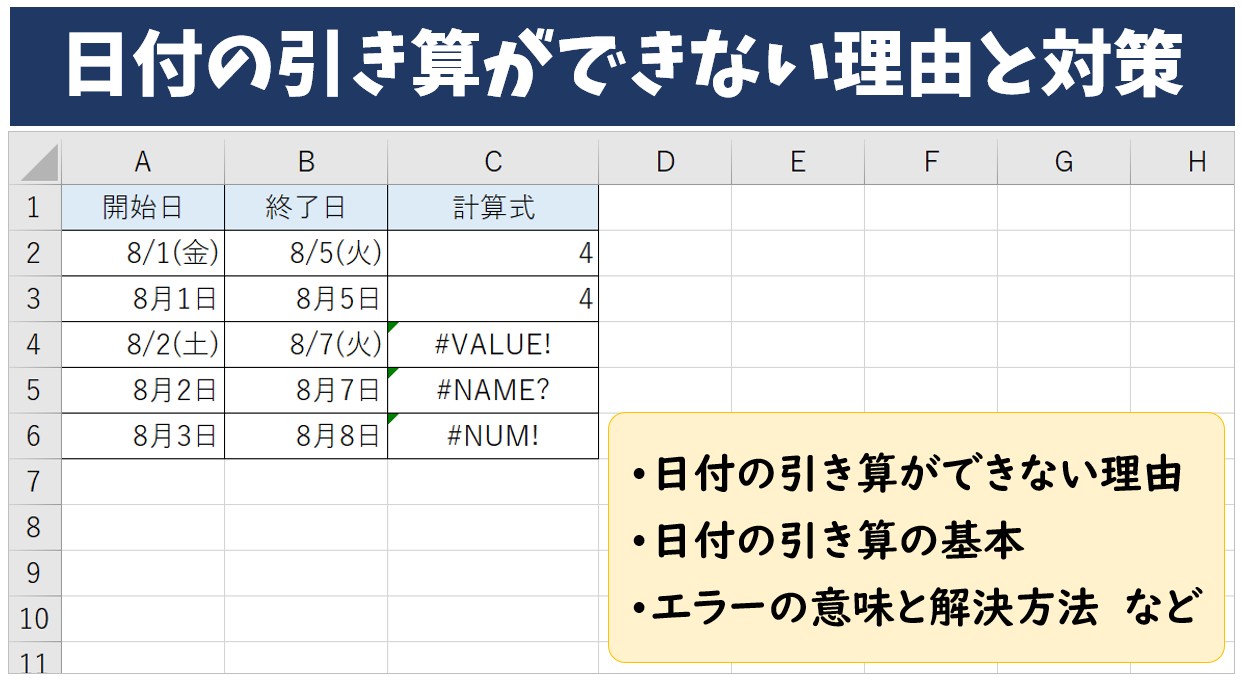
Excelで日付の引き算で「#NUM!」エラーが表示される主な原因は、日付がExcelの有効範囲(1900年1月1日~9999年12月31日)外であるか、計算結果が負の数になる場合です。例えば、古い日付から新しい日付を引くとエラーになります。
具体的な解決方法
まず、計算式を確認してください。例えば「=A1-B1」でA1がB1より新しい日付の場合、結果は正の数になりますが、逆だと負の数となり「#NUM!」エラーが発生します。日付がテキスト形式ではなく、正しい日付形式(例:2024/01/15)であることも確認しましょう。
- 日付が有効範囲内か確認する(1900年以前の日付は無効)
- 計算式の順序を確認(新しい日付 - 古い日付)
- 日付セルが数値形式であることを確認
- IFERROR関数でエラーを回避(例:=IFERROR(A1-B1,"日付エラー"))
よくある質問
#NUM!エラーが表示される主な原因は何ですか?
数値引数が無効な場合、例えば負の数の平方根を計算しようとしたり、数値以外の文字列を数値関数に渡したときに発生します。
数値引数の問題を解決するにはどうすればいいですか?
引数が数値範囲内であることを確認し、文字列や空白ではなく有効な数値が入力されているかチェックしてください。
このエラーはどの関数でよく発生しますか?
SQRT関数、LOG関数、POWER関数など、数値計算を行う関数で頻繁に発生します。
エラーを防ぐための予防策はありますか?
IFERROR関数でエラー処理を設定するか、データ入力時に数値検証を使用して無効な値を防ぎます。
関連記事