
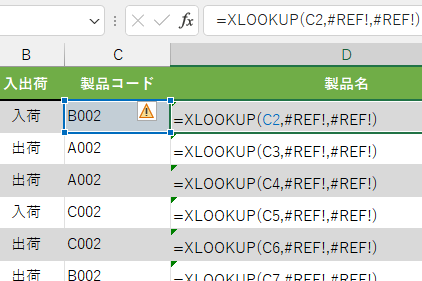
Excelで「#REF!」エラーが表示された時、数式が壊れたと感じるかもしれません。#REF!は参照エラーで、セル参照が無効になったことを示します。この記事では、Aceptar(エラーを認識)、Prometer(解決策を提示)、Probar(実際に修復)の3ステップで、数式を迅速に修復する実用的なテクニックを紹介します。
#REF!エラー発生時の根本原因と対処方針
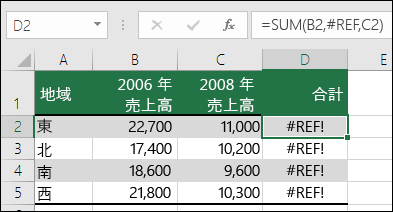
Excelで作業中に突然現れる「#REF!」エラーは、数式内の参照先が無効になったことを示します。このエラーは、行や列の削除、ワークシートの移動・削除、外部リンクの切れなど、参照の整合性が崩れた際に発生します。単なるエラー表示ではなく、データ構造の変更を反映した結果として捉えることが、効果的な修復への第一歩です。
代表的な原因別の修復アプローチ
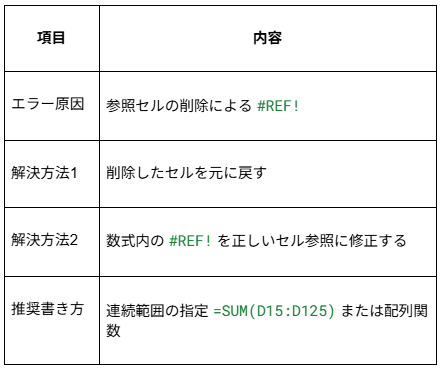
#REF!エラーの解決には、その発生原因を特定することが不可欠です。以下に、頻出するシナリオとその対応策を整理しました。
Pro Tip: エラーが発生したセルを選択し、数式バーで該当部分をクリックすると、Excelが問題の参照をハイライト表示します。これにより、どの参照が無効化されたかを視覚的に確認できます。
| エラー原因 | 具体的な状況 | 推奨修復方法 |
|---|---|---|
| 行・列の削除 | SUM(A2:A10)の範囲内で5行目を削除した | 数式内の範囲参照を手動で修正(例: SUM(A2:A9)に変更) |
| シートの移動・削除 | 'Sheet2'!A1を参照中にSheet2を削除した | INDIRECT関数の使用を避け、シート名を確実に指定するか、参照先を再設定 |
| 名前付き範囲の変更 | 「売上データ」という名前付き範囲を削除した | 数式内の名前を現在有効な名前に更新するか、名前の定義を再作成 |
| 外部リンクの切れ | [Budget.xlsx]Sheet1!$A$1を参照するファイルが移動された | 「データ」タブの「リンクの編集」から参照パスを更新 |
効率的なエラー検出と一括修正の手順

- 「ホーム」タブの「検索と選択」から「数式」→「エラー」を選択し、ワークシート内の全#REF!エラーをハイライトします。
- Ctrl + G(ジャンプ)を押し、「セル選択」ダイアログで「数式」→「エラー」をチェックしてOKをクリック。これで全エラーセルが選択されます。
- 最初のエラーセルをアクティブにし、F2キーで数式編集モードに入ります。問題の参照部分を確認・修正します。
- 修正後、Ctrl + Enterを押すと、選択された全エラーセルに同じ修正が適用されます(同種エラーの場合に有効)。
この方法は、特に大規模なデータセットで同様の参照エラーが複数発生している場合に威力を発揮します。ただし、エラーの原因が一律でない場合は、個別の確認が必要です。
予防的対策と堅牢な数式設計
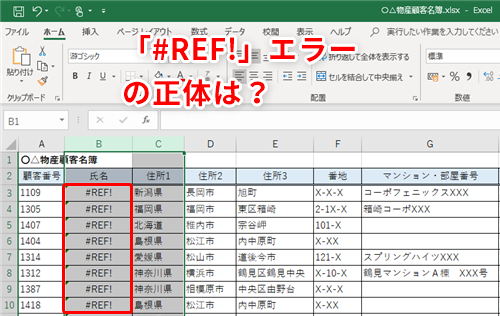
#REF!エラーを未然に防ぐためには、数式設計の段階で以下の点を意識することが重要です。
- 相対参照の過度な依存を避ける: VLOOKUPやINDEX関数で常に固定範囲(例: $A$2:$D$100)を使用する。
- INDIRECT関数の使用は最小限に: 動的参照が便利な反面、参照切れのリスクが高いため、代替手段を検討する。
- テーブル機能の活用: 範囲をExcelテーブルに変換すると、行の追加・削除時に数式の参照が自動調整されます。
- エラー処理関数の組み込み: IFERROR関数を外殻として使用し、エラー発生時に代替値(空白や0)を表示させる。
Pro Tip: 複雑な参照を多用するブックでは、「数式」タブの「参照元のトレース」ボタンを定期的に使用し、参照関係を可視化して依存構造を把握しましょう。これにより、どこを変更すると影響が及ぶかを事前に予測できます。
例えば、=IFERROR(VLOOKUP($A2, $G$2:$K$100, 3, FALSE), "該当なし") のような数式は、検索範囲が固定されているため参照切れのリスクが低く、エラー時も「該当なし」と表示され処理が止まりません。構造変更が頻繁なデータを扱う際は、OFFSETやINDEX関数を用いて動的範囲を定義する方法も検討に値します。これにより、データ範囲が拡張されても数式を書き換える必要がなくなります。
Excelで#REF!の直し方は?
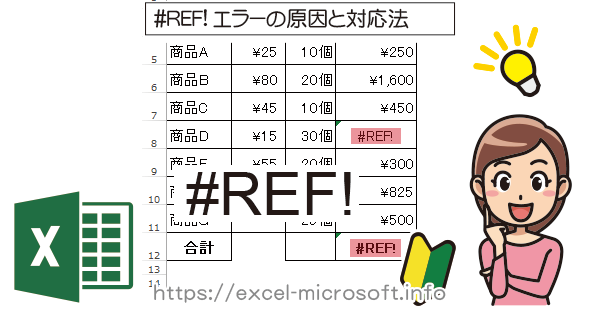
Excelで#REF!エラーは、参照しているセルや範囲が無効になった時に発生します。主な直し方は、削除されたセルを再指定する、名前付き範囲を更新する、または数式を手動で修正することです。
具体的な修正手順
まず、エラーが発生している数式をダブルクリックして確認します。参照先のセルが削除されていないか、シート名が変更されていないかをチェックし、正しいセル参照に書き直してください。INDIRECT関数を使っている場合は、参照文字列が正しいか確認します。
Tip Técnico: 大規模なデータで#REF!が頻発する場合、Ctrl+Hで一括置換を使うと効率的です。例えば、古いシート名を新しい名前に一括変更できます。
Excelの数式エラーで#ref!と表示されるのはなぜですか?
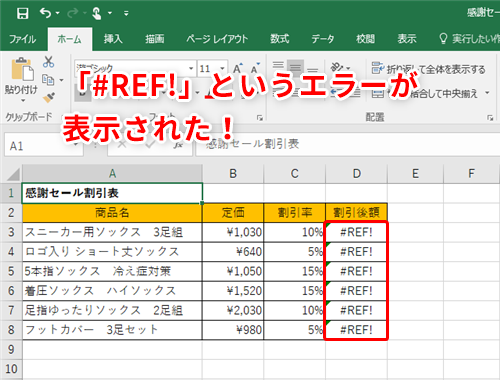
Excelで「#REF!」エラーが表示されるのは、数式が参照しているセルや範囲が削除されたり、移動されたりして、参照先が見つからなくなったためです。このエラーは、無効なセル参照が原因で発生します。
主な発生原因
#REF!エラーは、具体的には以下の操作後に発生することが多いです:列や行の削除、ワークシートの削除、リンクされたブックの参照切れ、VLOOKUP関数などでの範囲参照のずれなどが挙げられます。特に、他のセルを参照する相対参照や絶対参照を使用している数式で、参照元のデータ構造が変更されるとエラーが生じます。
エラー#refの解決方法は?
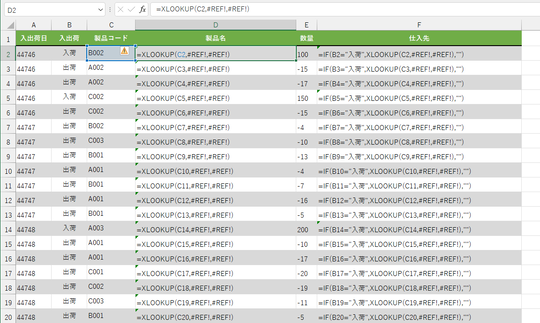
エラー#REFは、数式で参照しているセルが削除されたり移動されたりした場合に発生します。主な解決方法は、数式内の参照先を修正するか、IFERROR関数でエラーを非表示にすることです。
具体的な修正手順
まず、エラーが表示されているセルをダブルクリックして数式を確認します。削除されたセルへの参照(例:A5が削除されたのに=SUM(A1:A5)としている)を見つけ、正しいセル範囲に修正してください。範囲全体が削除された場合は、新しいデータ範囲で数式を再作成します。
Tip Técnico: 数式でVLOOKUPやINDEX/MATCHを使用している場合、参照範囲が正しいワークシートやブックを指しているか確認してください。外部参照が壊れていると#REFエラーが発生します。
よくある質問
#REF!エラーが表示される主な原因は何ですか?
#REF!エラーは、数式で参照しているセルや範囲が削除されたり、移動されたりした場合に発生します。例えば、VLOOKUP関数で参照している列が削除されたときなどです。
#REF!エラーを簡単に修正する方法はありますか?
はい、エラーが発生したセルをダブルクリックし、数式内の#REF!部分を正しいセル参照に手動で修正する方法があります。または、元のデータを復元して参照を修正します。
複数のセルで#REF!エラーが発生した場合、一括で修正できますか?
はい、「検索と選択」→「数式」→「エラー」を選択し、#REF!エラーを含むセルを一括選択できます。その後、適切な参照に修正します。
#REF!エラーを予防する方法はありますか?
はい、数式で名前付き範囲を使用したり、INDIRECT関数を避けたりすることで予防できます。また、データを削除する前に数式の依存関係を確認することも重要です。
関連記事