
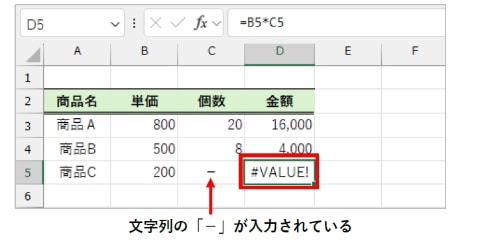
Excelで「#VALUE!」エラーに遭遇したことはありませんか?このエラーはデータ型の不一致や数式の誤りが原因で発生します。Excelの「#VALUE!」エラーを直すための5つの確認ポイントを紹介します。これらを順に確認すれば、ほとんどのケースで問題を解決できます。さっそく実践してみましょう。
「#VALUE!」エラーが発生する根本的な原因とは

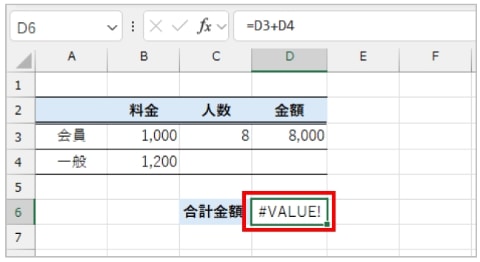
Excelで作業中に突然表示される「#VALUE!」エラーは、多くのユーザーを悩ませる問題です。このエラーは、数式や関数が期待するデータ型と実際に入力されたデータ型が一致しない場合に発生します。例えば、数値が期待されているセルに文字列が入力されている、日付形式が不正である、あるいは空白セルを数値として扱おうとしている場合など、様々なシチュエーションで現れます。
プロのアドバイス: 「#VALUE!」エラーは単なるバグではなく、データ構造や入力方法に問題があることを示す重要なシグナルです。エラーを単に修正するだけでなく、なぜ発生したのかを理解することが、より効率的なExcel運用につながります。
最初に確認すべき5つのポイント
エラー解決への第一歩は、系統的な確認プロセスを確立することです。以下に、効率的なトラブルシューティングを可能にする5つの核心的チェックポイントを紹介します。
- データ型の整合性チェック: 数式が参照するすべてのセルのデータ型が適切か確認します。特に、数値計算を行う関数で文字列が混在していないか注意が必要です。
- 日付と時刻の形式検証: Excelは日付をシリアル値として扱います。テキスト形式の日付や不正な日付値が入力されていないかを厳密にチェックします。
- 空白セルとゼロ値の区別: 空白セルと数値の0は異なる扱いを受けます。意図せず空白セルを数値計算に使用していないか確認します。
- 関数の引数要件の確認: 使用している関数の公式仕様を再確認し、必須引数がすべて適切な形式で提供されているか検証します。
- 特殊文字と不可視文字の排除: データに見えないスペースや改行コードが含まれていないか、CLEAN関数やTRIM関数を使用して検査します。
データ型不一致の具体的な対処法
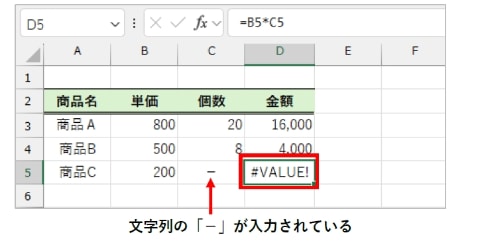
最も一般的な原因であるデータ型の不一致に対しては、以下のような実践的アプローチが有効です。
- VALUE関数を使用して、文字列を数値に変換する
>TEXT関数で数値を文字列に統一する(計算目的でない場合)
>セルの書式設定を「標準」から「数値」または「文字列」に明示的に変更する
>データ区切り指定を使用して、CSVなど外部データのインポート時に型を指定する
| 関数名 | 典型的なエラー原因 | 推奨解決策 |
|---|---|---|
| SUM, AVERAGE | 計算範囲に文字列が含まれる | N関数で文字列を0に変換する |
| VLOOKUP | 検索値とテーブル配列の型不一致 | 検索値をTEXT関数で統一する |
| DATE | 引数が数値範囲外または文字列 | 各引数をVALUE関数で数値化する |
| MATCH | 照合の型指定とデータ型が矛盾 | 一致する型指定(0,1,-1)を選択する |
高度な検証テクニックと予防策
単発的な修正ではなく、根本的な予防を実現するためには、データ入力段階での制御が重要です。データ検証機能を使用して、セルに入力可能なデータ型を事前に制限することで、「#VALUE!」エラーの発生を大幅に減少させることができます。
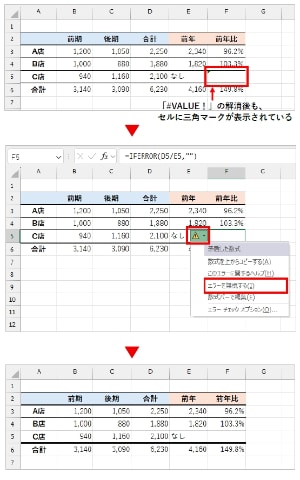
上級者向けヒント: IFERROR関数と組み合わせることで、エラー発生時に代替値を表示する仕組みを構築できます。例: =IFERROR(元の数式, "エラー発生") この方法により、表計算の見た目を維持しながら、問題箇所を特定しやすくなります。
また、複雑な数式を構築する際は、各部分を段階的に評価する習慣を身につけることが有効です。F9キーを使用して数式の一部を選択し、その部分的な計算結果を確認することで、問題の発生箇所を迅速に特定できます。このデバッグ手法は、長い数式や複数の関数がネストされた場合に特に効果的です。
エクセルで「#VALUE!」エラーの直し方は?
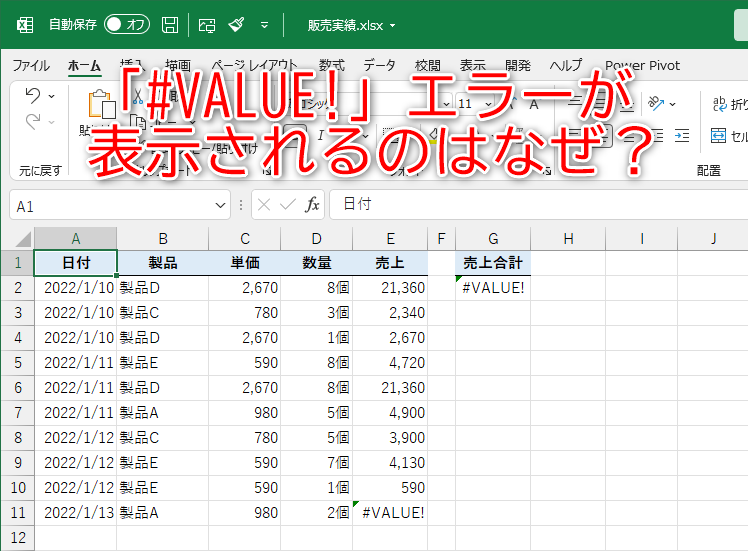
Excelの「#VALUE!」エラーは、数式で異なるデータ型(例:文字列と数値)を計算しようとしたときに発生します。主な解決策は、セルのデータ型を確認し、数値のみを計算対象にすることです。
エラー発生の仕組み
このエラーは、Excelが数式内の演算を実行できない場合に表示されます。例えば、セルA1に「100」、セルB1に「円」という文字列がある状態で「=A1+B1」と入力すると、数値と文字列の加算ができないため「#VALUE!」が表示されます。
- セル内のデータ型を統一する(数値のみ、または文字列のみ)
- VALUE関数で文字列を数値に変換する
- IFERROR関数でエラー表示を制御する
- スペースや非表示文字をTRIM関数で削除する
- 日付や時刻の形式が正しいか確認する
Excelで#VALUE!エラーが表示される原因は?
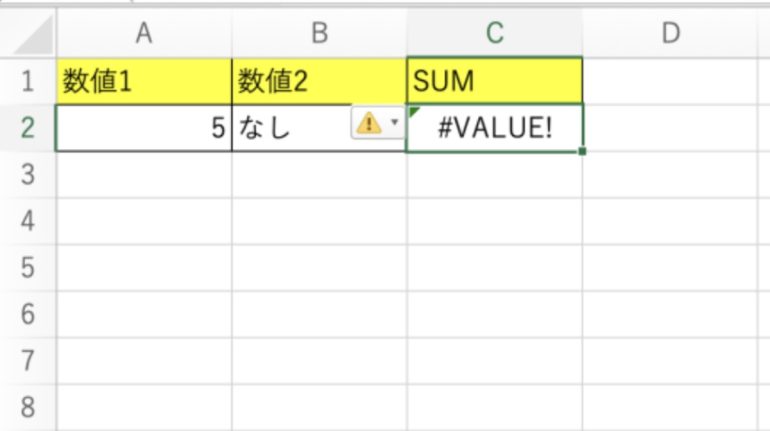
Excelで#VALUE!エラーが表示される主な原因は、数式が期待するデータ型と実際のデータ型が一致しないことです。例えば、文字列を数値として計算しようとしたり、日付形式が不正な場合に発生します。
具体的な発生パターンと原因
#VALUE!エラーは主に以下の状況で発生します:数式内でテキストと数値を直接計算しようとした場合、空白セルやエラー値を参照している場合、配列数式が正しく入力されていない場合、関数の引数に不適切なデータ型が指定された場合などです。特に、VLOOKUPやSUMIFなどの関数で範囲指定が正しくないと頻繁に発生します。
Tip Técnico: 数式の各部分をF9キーで個別に評価すると、どの部分でエラーが発生しているかを特定できます。数式バーで該当部分を選択しF9を押すと、その部分の計算結果が表示されます。
Excelで数値のエラーを無視するには?
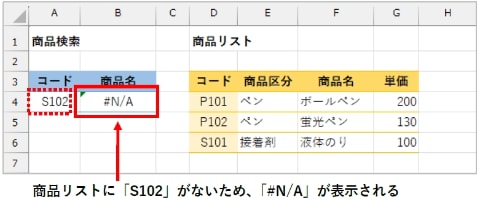
Excelで数値のエラーを無視するには、主にIFERROR関数を使用します。例えば、=IFERROR(A1/B1,"")と入力すると、エラー時に空白を表示できます。AGGREGATE関数やエラーを無視する集計設定も有効です。
IFERROR関数の具体的な使い方
IFERROR関数は、数式がエラーを返した場合に指定した値を表示します。第一引数に通常の数式、第二引数にエラー時の表示値を設定します。=IFERROR(VLOOKUP(A1,B:C,2,FALSE),"見つかりません")のように、エラーメッセージをカスタマイズすることも可能です。
よくある質問
#VALUE!エラーはどのような場合に発生しますか?
#VALUE!エラーは、数式が期待するデータ型と異なるデータ型(例:文字列を数値として扱う)を使用した場合や、無効な引数が指定された場合に発生します。
エラーを特定する最初のステップは何ですか?
まず、エラーが発生しているセルを選択し、数式バーで数式を確認します。次に、数式中の各要素(セル参照、関数、演算子)が正しいデータ型であるか確認します。
文字列と数値の混在によるエラーを防ぐ方法は?
VALUE関数やNUMBERVALUE関数を使用して文字列を数値に変換するか、データを入力する前にセルの書式を「数値」に設定することで防げます。
複雑な数式でエラーが発生した場合の対処法は?
数式を分割して各部分を個別に評価します。F9キーで数式の一部を選択して計算結果を確認するか、数式タブの「数式の検証」機能を使用します。
関連記事